He estado atrapado en el torneo Mythic durante meses. Mis olas no se mueven, así que sigo probando diferentes estrategias para empujarlas.
Para comparar estrategias necesito saber qué configuración utilizó cada ejecución. Escribir toda la configuración en cada informe sería un desastre, y ese es el motivo de esta actualización.
Dos configuraciones que estoy comparando
Aquí hay dos reales de mis carreras Mythic. Ambos usan Amplifying Strike en el cañón, Pulsar Harvester en el generador y Dimension Core en el núcleo. Sólo cambia la armadura.
COMO ACP PH DC. Amplifying Strike, Anti-Cube Portal, Pulsar Harvester, Dimension Core. Éste busca la máxima producción de daño.
COMO OA PH DC. La misma construcción con Orbital Augment en la ranura de armadura. A veces muevo parte de mi daño a ataques porcentuales. Cada electrón de Orbital Augment golpea una parte de la vida restante del enemigo, de modo que el daño se mantiene a medida que los enemigos se vuelven más duros. Mi esperanza era que también me ahorraría monedas que de otro modo invertiría en mejoras de defensa.
Por experiencia propia no es tan bueno como esperaba:
| Configuración | armadura | Mythic ondas |
|---|---|---|
| COMO ACP PH DC | Anti-Cube Portal | 523 |
| COMO OA PH DC | Orbital Augment | 485 |
La carrera 523 me colocó en el puesto 4 de mi grupo. Tuve mucha suerte con ese grupo. Mi mejor resultado anterior fue el No.7.
Dos carreras no lo resuelven. Pero este es el tipo de comparación que quiero hacer después de cada torneo, y sólo funciona si cada informe indica qué configuración fue.
Battle Notes ahora se parece al juego
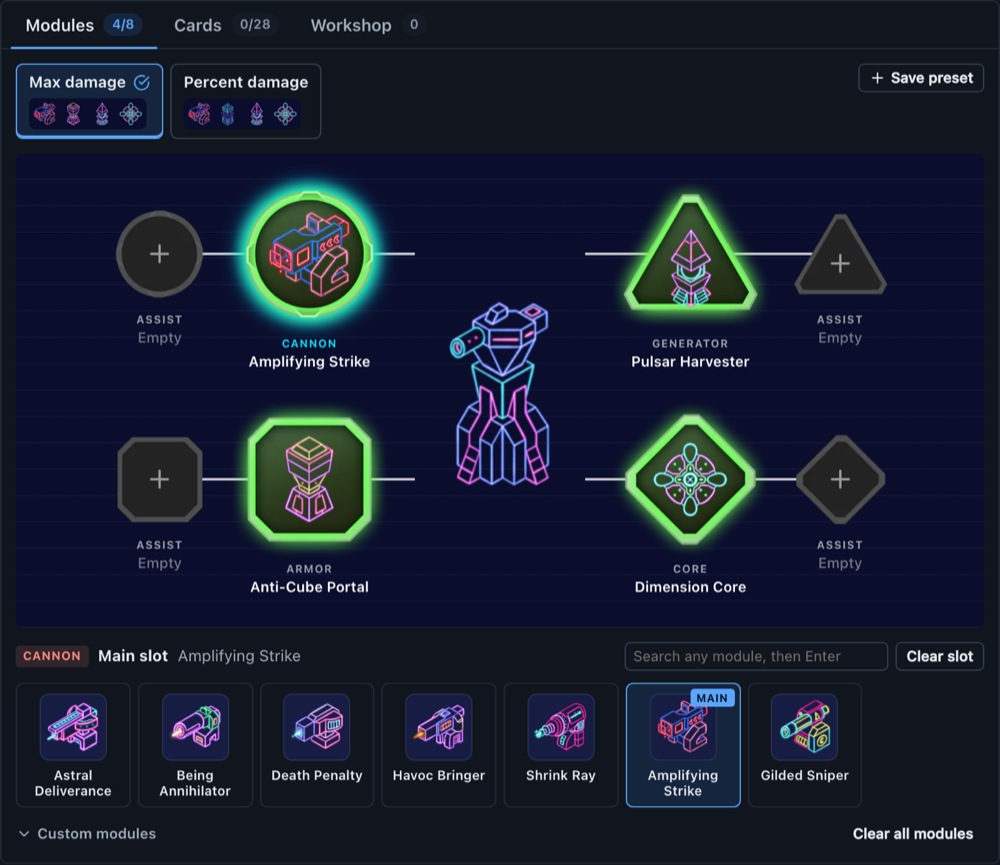
Abra las notas de cualquier informe en el Analizador de informes de batalla y obtienes la pantalla del módulo del juego: la torre en el medio, los cuatro módulos principales a su alrededor y una ranura de asistencia al lado de cada uno. Los módulos utilizan el arte del juego, lo suficientemente grande como para distinguirlos de un vistazo.
Haga clic en una ranura, luego haga clic en un módulo. El tablero se mueve solo a la siguiente ranura vacía, por lo que una carga completa requiere ocho clics.
Presets para cada parte de una configuración
El juego tiene pestañas preestablecidas encima de la pantalla del módulo. Battle Notes también los tiene ahora, y no sólo para módulos. Una configuración tiene cuatro partes y cada parte mantiene sus propios ajustes preestablecidos:
- Módulos. Principal y auxiliar para cañón, armadura, generador y núcleo. Mis dos configuraciones anteriores se guardan como Daño máximo y Porcentaje de daño.
- Tarjetas. Todas las cartas con su arte. Haga clic en los que ejecuta.
- Taller. El taller tiene docenas de actualizaciones y mejoras, demasiadas para registrarlas cada vez. Por lo tanto, elige solo los elementos clave para la construcción y marca cada uno como Máximo, Desactivado o un nivel.
- Rango. El alcance de la torre en metros.
Guarde una parte una vez y luego haga un clic en cada informe posterior. Un preset solo cambia su propia parte, por lo que un preset de tarjeta nunca toca sus módulos.
Cuando quieres todo a la vez, Guardar configuración almacena varias piezas juntas como una configuración completa. Último informe También está ahí, un clic para copiar lo que usó el informe anterior.
Tus notas y ajustes preestablecidos antiguos todavía funcionan. No se perdió nada en la mudanza.
La Calculadora de fragmentos de módulo tiene la misma placa
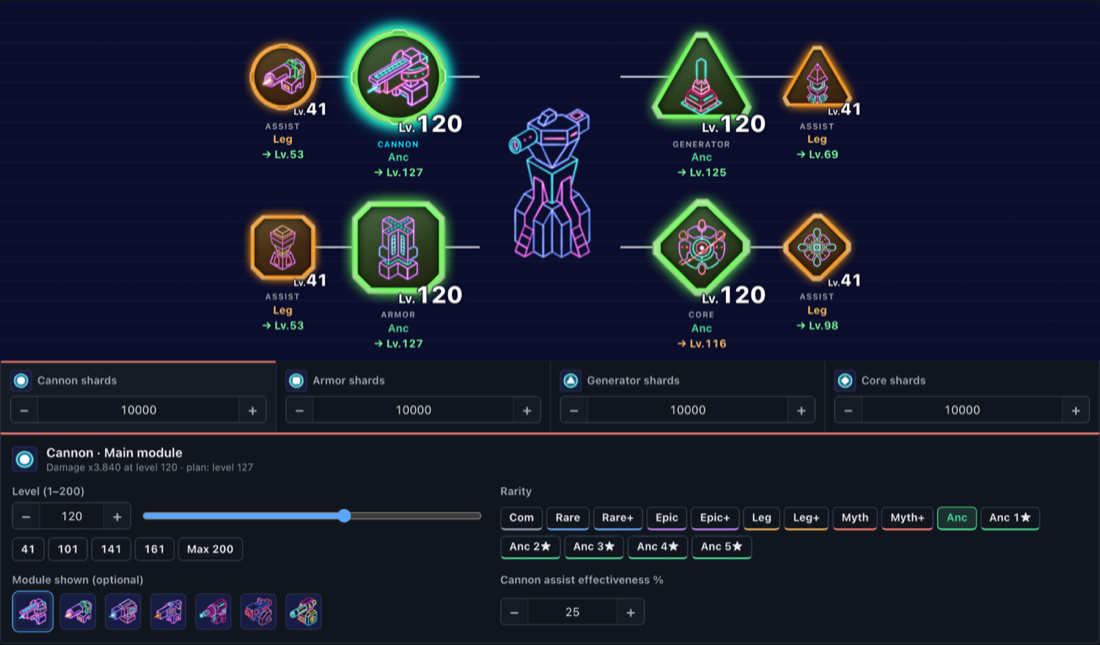
el Calculadora de fragmentos de módulo Ahora usa el mismo diseño. Cada ranura tiene un marco de su color de rareza y su nivel escrito en él, como en el juego. La flecha debajo de una ranura es el nivel que recomienda el optimizador.
Haga clic en un módulo para cambiarlo. La rareza es una fila de botones y el nivel tiene un paso a paso, un control deslizante y atajos para los niveles que desbloquean una ranura secundaria.
Un rastreador de torneos más sencillo
La antigua página de Comparación de jugadores de torneos tenía un mal diseño. Era demasiado complicado y nada factible, así que lo descarté.
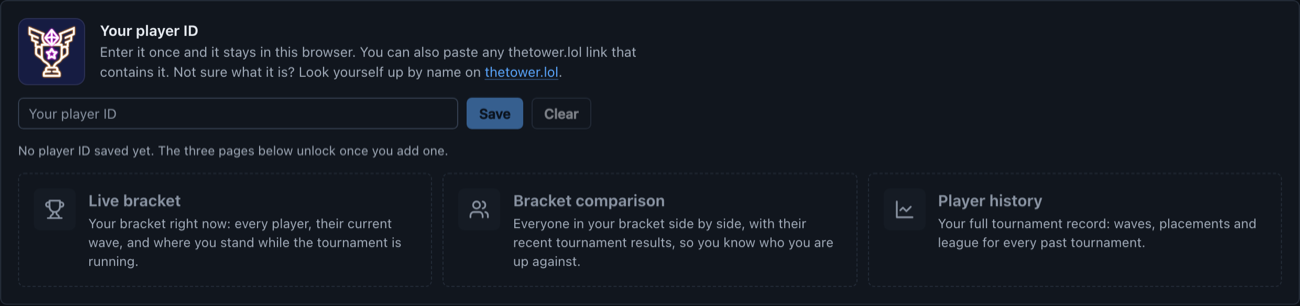
thetower.lol Ya maneja los datos del torneo y lo hace bien. Entonces el nuevo Seguimiento de torneos es sencillo. Ingrese su ID de jugador una vez y se guardará en su navegador. Después de eso, tres páginas están a un clic de distancia:
- Soporte en vivo, tu grupo mientras se desarrolla el torneo.
- Comparación de soportes, todos en tu grupo uno al lado del otro.
- Historia del jugador, tu récord en torneos anteriores.
Estas son las páginas que más abro durante un torneo. El rastreador también enumera los mejores jugadores 250 con los mismos tres enlaces, para que puedas ver cómo van las mejores rachas.
Todos los datos y el crédito pertenecen a thetower.lol. Towerstats solo recuerda tu ID y te envía a la página correcta.
lo que hago ahora
Después de cada torneo, pego el informe, abro las notas y hago clic en un ajuste preestablecido. Luego, la próxima vez que decida entre Anti-Cube Portal y Orbital Augment, puedo leer las ondas junto a la configuración que las creó.
Todavía estoy atrapado en Mythic. Pero ahora puedo ver lo que probé.