Empezando
El Analizador de informes de batalla Towerstats.org te ayuda a rastrear y analizar tu desempeño en la batalla. Tus informes de batalla permanecen en tu navegador y el sitio utiliza Google Analytics 4 para la medición básica del tráfico.
Agregar su primer informe
Para agregar un informe de batalla, copia el texto del informe de batalla sin procesar de tu juego y pégalo en el área de texto "Datos del informe de batalla". Haga clic en "Agregar informe" para analizarlo y agregarlo a su colección.
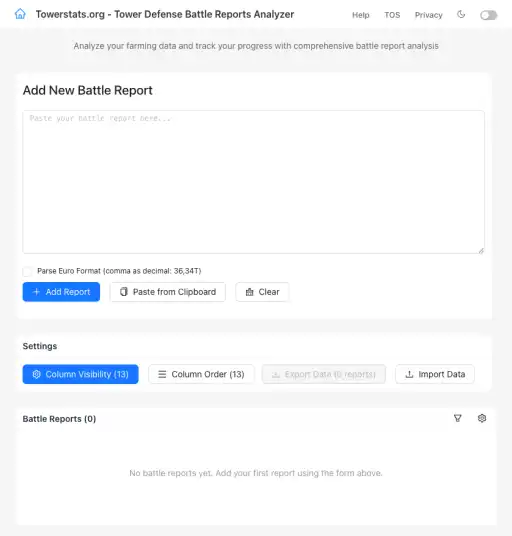
Pegar desde el portapapeles
Utilice el botón "Pegar desde el portapapeles" para importar rápidamente datos de batalla. La aplicación detectará y analizará automáticamente el formato de datos.
Soporte de formato euro
La aplicación detecta automáticamente el formato de número europeo (coma como punto decimal, por ejemplo, 36,34T). Utilice la casilla de verificación "Forzar formato euro" sólo si necesita forzar el análisis decimal con coma.
Resaltado de niveles
Codifique con colores sus informes de batalla por nivel para una rápida identificación visual. Haz clic en el ícono de ajustes en el encabezado de Informes de batalla para abrir la configuración de resaltado de niveles.
Pestaña de colores de nivel
- Alternar activación: use el interruptor frente a cada nivel para habilitar o deshabilitar el resaltado
- Personalizar colores: haga clic en el selector de color para establecer un color personalizado para cada nivel (1-30)
- Restablecer los valores predeterminados: restaurar colores preestablecidos (no afecta los estados de alternancia)

Nota: De forma predeterminada, no hay niveles activados. Actívelos para ver resaltados en la tabla.
Escalas de colores
Aplique formato condicional estilo Google Sheets/Excel a cualquier columna numérica. El color escala las celdas de código de colores según sus valores.
Pestaña de escala de color
- Agregar escala de colores: haga clic en "Agregar escala de colores" para crear una nueva escala
- Seleccionar columna: elegir a qué columna numérica aplicar la escala
- Elija preestablecido: seleccione entre las paletas de colores preestablecidas 9 (el degradado verde es el valor predeterminado)
- Personalizar: ajuste los colores mínimo, medio y máximo si es necesario
- Rango de configuración: Opcionalmente, establezca valores mínimos y máximos fijos (detectados automáticamente si están vacíos).
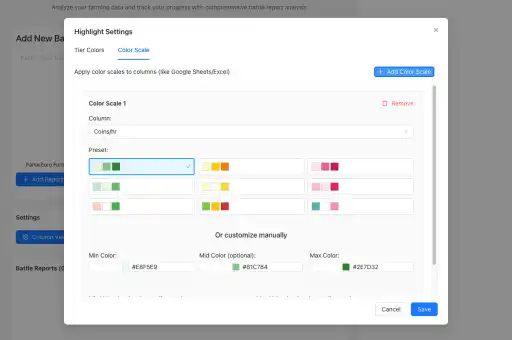
Preajustes disponibles
Degradado verde (predeterminado), Degradado amarillo-naranja, Degradado rosa-rojo, Verde apagado, Amarillo apagado, Rojo-rosa apagado, Coral-Menta, Tierra cálida y Verde azulado-Blush.
Filtros de fila
Filtra tus informes de batalla para centrarte en criterios específicos. Haga clic en el ícono de filtro al lado del ícono de ajustes para abrir la configuración del filtro. Puedes filtrar por:
- Nivel: número de nivel (>, =, <)
- Olas: conteo de olas
- Fecha: antes o después de una cita
- Modo: Torneo, Agricultura, Hito, Ataque, Defensa, Utilidad, Ultimate Weapon o Sin modo
- Monedas/hora, Monedas obtenidas: valores de monedas con soporte unitario (K, M, B, T, q, s, O, N, D, aa-ab-ah)
- Células/hora, Células obtenidas: valores de celda con soporte de unidad
- Retirar fragmentos/hora, Retirar fragmentos obtenidos: volver a aplicar valores de fragmentos con soporte de unidad

Usar unidades en filtros
Para filtros de monedas, celdas y fragmentos de repetición, ingrese un número (por ejemplo, 100), elija una unidad (por ejemplo, T para billones) y el filtro comparará el valor convertido (100T = 100 billones).
Ejemplo: "Monedas/hora > 50T" muestra cada informe con más de 50 billones de monedas por hora.
Notas y seguimiento de estrategias.
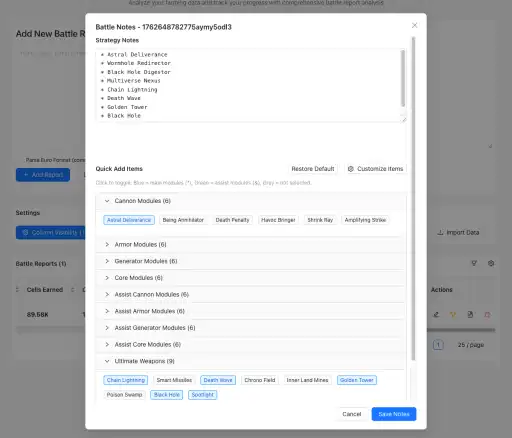
Agregue notas y realice un seguimiento de las estrategias para cada informe de batalla. Haga clic en el icono de edición en la columna Acciones para abrir el editor de notas. Las notas se dividen en tres columnas:
- Módulos: busque el nombre de un módulo y presione Entrar, o seleccione Principal/Asistencia para Cañón, Armadura, Generador y Núcleo. Esta es la forma más rápida de registrar un equipamiento.
- rango(m): alcance de la torre de la tienda en metros para ese informe.
- Texto sin formato: notas de estrategia de forma libre. Las notas más antiguas se migran aquí automáticamente para que no se pierda nada.
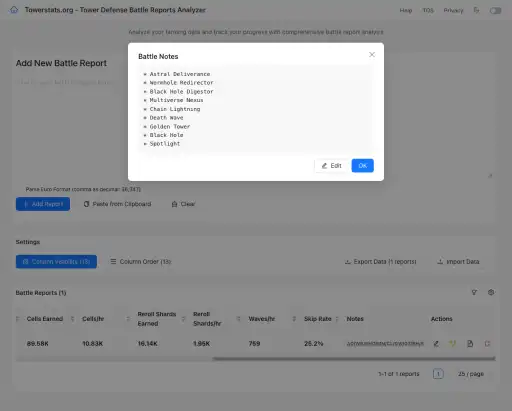
Vista previa de notas
La columna Notas muestra una vista previa de la carga del módulo compacto, más el rango (m) cuando está configurado. Si un informe solo tiene notas antiguas de formato libre, se muestra la primera línea de ese texto sin formato. Haga clic en una celda de notas para ver módulos, rango y texto sin formato.
Modos de informe
Utilice el botón de modo en la columna Acciones para etiquetar un informe como Torneo, Agricultura, Hito, Ataque, Defensa, Utilidad o Ultimate Weapon. Marcadores de modo:
- Guardar con el informe en almacenamiento local y exportar archivos
- Mantenga los informes de torneo resaltados con el nivel "+" y el estilo de fila en negrita.
- Se puede filtrar directamente desde el cuadro de diálogo Filtros de filas
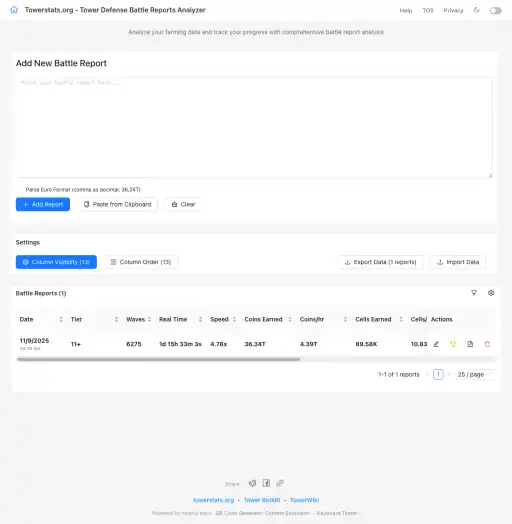
Características de la mesa
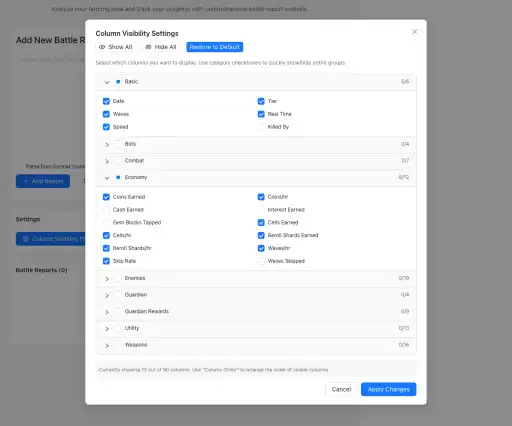
Visibilidad de la columna
Controla qué columnas son visibles en la tabla. Haga clic en "Visibilidad de columnas" en el panel de Configuración para mostrar u ocultar columnas por categoría.
Clasificación
Haga clic en cualquier encabezado de columna para ordenar por esa columna. Haga clic nuevamente para invertir el orden de clasificación. La columna Duración ordena por valor de tiempo real, no por cadena formateada.
Gestión de datos
Exportar datos
Exporta todos tus informes de batalla como JSON. Haga clic en "Exportar datos" en el panel de Configuración para descargar un archivo JSON con todos los informes, notas y modos.
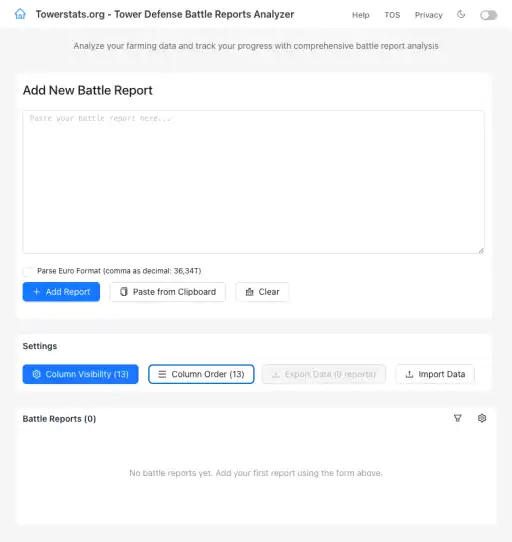
Importar datos
Importe archivos JSON previamente exportados para restaurar sus datos. Haga clic en "Importar datos" y seleccione su archivo JSON. Esto reemplaza todos los datos actuales, así que exporte primero si es necesario.
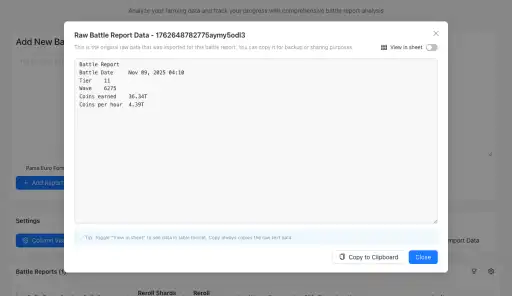
Visor de datos sin procesar
Haz clic en el icono del ojo en la columna Acciones para ver el informe de batalla original sin editar. Puede verlo como texto o como una tabla, copiarlo al portapapeles y usarlo para volver a importarlo o compartirlo.
Consejos y mejores prácticas
Organizando tus datos
- Utilice el resaltado de niveles para identificar rápidamente diferentes niveles agrícolas
- Etiqueta tus mejores carreras con un modo para consultarlas fácilmente
- Agregue notas para realizar un seguimiento de qué estrategias funcionaron mejor
- Utilice filtros para comparar el rendimiento entre períodos de tiempo
Análisis de desempeño
- Utilice escalas de colores en "Monedas/hora" para detectar sus mejores carreras agrícolas
- Filtrar por fecha para seguir el progreso a lo largo del tiempo
- Compare diferentes niveles usando el resaltado de niveles
- Exporte datos periódicamente como copia de seguridad
Seguimiento del módulo
- Escribe un nombre de módulo en Battle Notes y presiona Enter para llenar el siguiente espacio vacío
- Log Cannon, Armor, Generator y Core como asistencia principal y adicional en lugar de mezclarlos en texto de formato libre
- Agregue módulos personalizados para sus compilaciones específicas
- Utilice rango(m) para el alcance de la torre y mantenga comentarios adicionales en texto sin formato.
- Guarde su equipamiento habitual con "Guardar como preestablecido", luego complete los módulos y el rango con un clic la próxima vez
- Los ajustes preestablecidos pueden contener módulos, rango o ambos, por lo que un ajuste preestablecido de solo rango se puede apilar en un ajuste preestablecido de módulo
- El "Último informe" copia los módulos y el rango de su ejecución anterior, y los rangos recientes aparecen en el rango (m)
- Utilice "Administrar" para cambiar el nombre, editar, duplicar, eliminar o reordenar los ajustes preestablecidos
- Presione Ctrl+Entrar (⌘+Entrar en Mac) para guardar notas sin tener que usar el mouse
Preguntas frecuentes
¿Dónde se almacenan mis datos?
Tus informes y configuraciones de batalla se almacenan localmente en el almacenamiento local de tu navegador. Usamos GA4 para análisis de tráfico a nivel de página, pero el contenido de su informe de batalla nunca se envía allí. Para hacer una copia de seguridad de sus datos, utilice Exportar.
¿Qué sucede si borro los datos de mi navegador?
Tus informes de batalla se perderán a menos que los hayas exportado. Exporte siempre sus datos antes de borrar los datos del navegador o cambiar de navegador.
¿Puedo usar esto en el móvil?
Sí. Cada página responde y funciona en teléfonos y tabletas.
¿Cómo filtro por números muy grandes?
Utilice el menú desplegable de unidades en filtros. Para monedas/hora superiores a 50 billones, ingrese "50" y seleccione "T" como unidad.
¿Por qué no se muestran los colores de mis niveles?
Asegúrate de haber activado el nivel en la configuración de Colores de nivel. De forma predeterminada, todos los niveles están inactivos.
¿Puedo personalizar la lista de módulos?
Sí. En el editor de notas, agregue un nombre de módulo personalizado debajo de la columna del módulo. Utilice "Restaurar valores predeterminados" para restablecer la lista de módulos sin eliminar las notas de batalla guardadas.
¿Se realizan copias de seguridad de mis ajustes preestablecidos de notas?
Sí. Los ajustes preestablecidos se almacenan en su navegador y se incluyen cuando exporta Configuración o Datos + Configuración. Importar ese archivo los restaura sin eliminar los ajustes preestablecidos que ya tienes.
Recursos adicionales
- The Tower guía del juego: tarjetas, módulos, laboratorios, enemigos y más
- Todas las herramientas y calculadoras Towerstats.org
- Blog Towerstats.org
- Comunidad Torre Reddit
- The Tower Preguntas frecuentes: respuestas a las preguntas más comunes
- The Tower glosario: todas las abreviaturas que usan los jugadores
Contacto
Preguntas o informes de errores: [email protected].