Erste Schritte
Der Towerstats.org Battle Report Analyzer hilft Ihnen, Ihre Kampfleistung zu verfolgen und zu analysieren. Ihre Kampfberichte bleiben in Ihrem Browser und die Website verwendet Google Analytics 4 für die grundlegende Verkehrsmessung.
Hinzufügen Ihres ersten Berichts
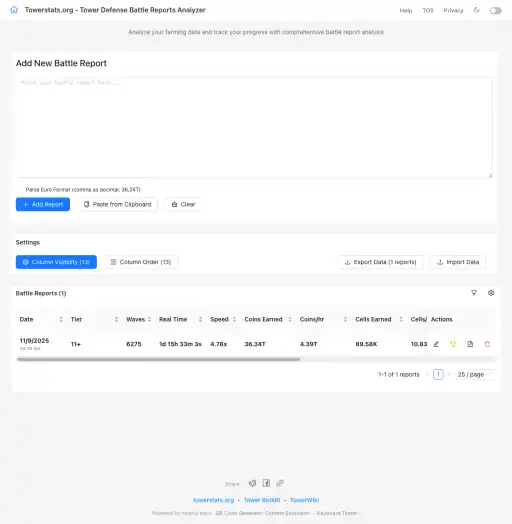
Um einen Gefechtsbericht hinzuzufügen, kopieren Sie den Rohtext des Gefechtsberichts aus Ihrem Spiel und fügen Sie ihn in den Textbereich „Gefechtsberichtsdaten“ ein. Klicken Sie auf „Bericht hinzufügen“, um ihn zu analysieren und Ihrer Sammlung hinzuzufügen.
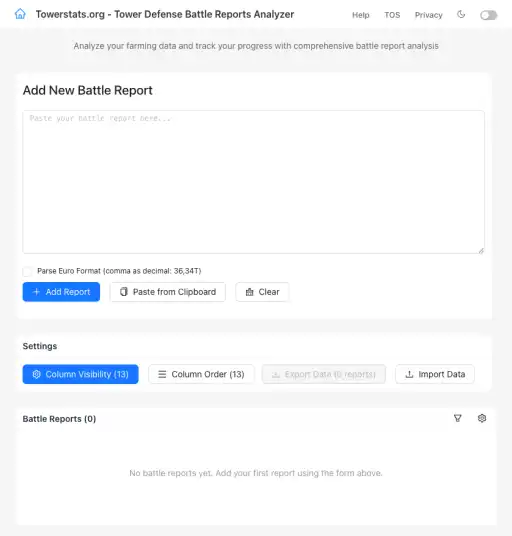
Aus der Zwischenablage einfügen
Verwenden Sie die Schaltfläche „Aus Zwischenablage einfügen“, um Gefechtsdaten schnell zu importieren. Die App erkennt und analysiert das Datenformat automatisch.
Unterstützung des Euro-Formats
Die App erkennt automatisch das europäische Zahlenformat (Komma als Dezimalpunkt, z. B. 36,34T). Verwenden Sie das Kontrollkästchen „Euro-Format erzwingen“ nur, wenn Sie die Komma-Dezimal-Analyse erzwingen müssen.
Stufenhervorhebung
Markieren Sie Ihre Gefechtsberichte farblich nach Stufe, um eine schnelle visuelle Identifizierung zu ermöglichen. Klicken Sie auf das Zahnradsymbol in der Kopfzeile der Kampfberichte, um die Einstellungen für die Hervorhebung der Stufen zu öffnen.
Registerkarte „Stufenfarben“.
- Aktivierung umschalten: Verwenden Sie den Schalter vor jeder Ebene, um die Hervorhebung zu aktivieren oder zu deaktivieren
- Farben anpassen: Klicken Sie auf die Farbauswahl, um für jede Ebene eine benutzerdefinierte Farbe festzulegen (1-30)
- Auf Standardeinstellungen zurücksetzen: Voreingestellte Farben wiederherstellen (hat keinen Einfluss auf den Umschaltstatus)

Hinweis: Standardmäßig sind keine Stufen aktiviert. Schalten Sie sie ein, um die Hervorhebung in der Tabelle anzuzeigen.
Farbskalen
Wenden Sie die bedingte Formatierung im Google Sheets-/Excel-Stil auf jede numerische Spalte an. Farbskalen färben Zellen basierend auf ihren Werten.
Registerkarte „Farbskala“.
- Farbskala hinzufügen: Klicken Sie auf „Farbskala hinzufügen“, um eine neue Skala zu erstellen
- Spalte auswählen: Wählen Sie aus, auf welche numerische Spalte die Skala angewendet werden soll
- Voreinstellung wählen: Wählen Sie aus 9 voreingestellten Farbpaletten (grüner Farbverlauf ist Standard)
- Anpassen: Passen Sie bei Bedarf die minimalen, mittleren und maximalen Farben an
- Bereich einstellen: optional feste Min/Max-Werte festlegen (wird automatisch erkannt, wenn leer)
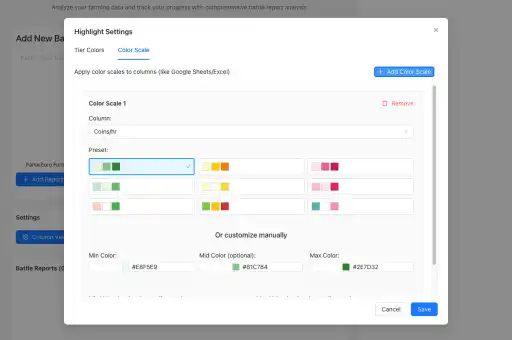
Verfügbare Voreinstellungen
Grüner Farbverlauf (Standard), Gelb-Orange-Farbverlauf, Rosa-Rot-Farbverlauf, Gedämpftes Grün, Gedämpftes Gelb, Gedämpftes Rot-Rosa, Koralle-Mint, Warme Erde und Blaugrün-Rouge.
Zeilenfilter
Filtern Sie Ihre Kampfberichte, um sich auf bestimmte Kriterien zu konzentrieren. Klicken Sie auf das Filtersymbol neben dem Zahnradsymbol, um die Filtereinstellungen zu öffnen. Sie können filtern nach:
- Stufe: Stufennummer (>, =, <)
- Wellen: Wellenzahl
- Datum: vor oder nach einem Date
- Modus: Turnier, Landwirtschaft, Meilenstein, Angriff, Verteidigung, Dienstprogramm, Ultimate Weapon oder Kein Modus
- Münzen/Std., verdiente Münzen: Münzwerte mit Einheitenunterstützung (K, M, B, T, q, s, O, N, D, aa-ab-ah)
- Zellen/Std., verdiente Zellen: Zellwerte mit Einheitenunterstützung
- Splitter erneut würfeln/Std., verdiente Splitter erneut würfeln: Splitterwerte mit Einheitenunterstützung neu würfeln

Verwendung von Einheiten in Filtern
Geben Sie für Münz-, Zellen- und Reroll-Shard-Filter eine Zahl ein (z. B. 100), wählen Sie eine Einheit aus (z. B. T für Billion) und der Filter vergleicht den umgerechneten Wert (100T = 100 Billion).
Beispiel: „Coins/hr > 50T“ zeigt jeden Bericht mit mehr als 50 Billionen Münzen pro Stunde.
Notizen und Strategieverfolgung
Fügen Sie Notizen hinzu und verfolgen Sie Strategien für jeden Kampfbericht. Klicken Sie auf das Bearbeitungssymbol in der Spalte „Aktionen“, um den Notizeditor zu öffnen. Notizen sind in drei Spalten unterteilt:
- Module: Suchen Sie nach einem Modulnamen und drücken Sie die Eingabetaste, oder wählen Sie Main/Assist für Cannon, Armor, Generator und Core. Dies ist der schnellste Weg, eine Auslastung zu protokollieren.
- Reichweite(m): Speichern Sie die Turmreichweite in Metern für diesen Bericht.
- Rohtext: Freiform-Strategienotizen. Ältere Notizen werden hier automatisch migriert, sodass nichts verloren geht.
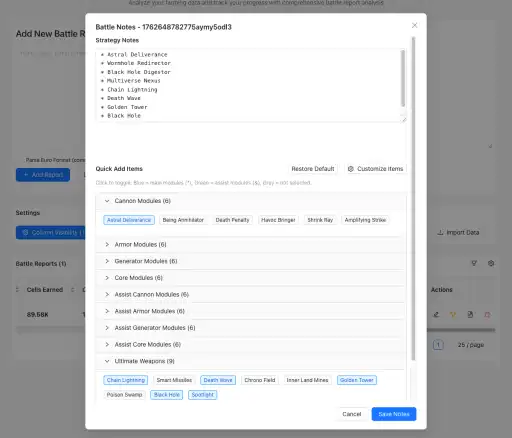
Notizenvorschau
Die Spalte „Notizen“ zeigt eine Vorschau der kompakten Modulauslastung sowie die Reichweite (m), sofern festgelegt. Wenn ein Bericht nur ältere Freiformnotizen enthält, wird die erste Zeile dieses Rohtextes angezeigt. Klicken Sie auf eine Notizzelle, um Module, Bereiche und Rohtext anzuzeigen.
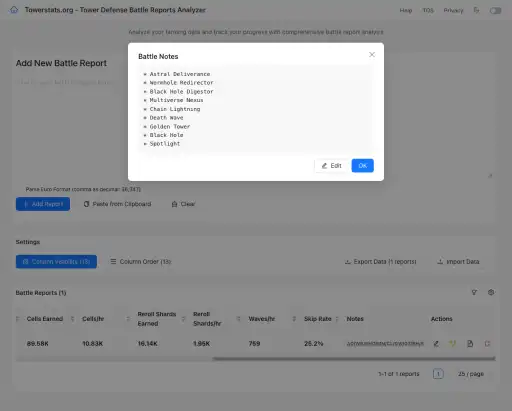
Berichtsmodi
Verwenden Sie die Modusschaltfläche in der Spalte „Aktionen“, um einen Bericht als „Turnier“, „Landwirtschaft“, „Meilenstein“, „Angriff“, „Verteidigung“, „Dienstprogramm“ oder „Ultimate Weapon“ zu kennzeichnen. Modusmarkierungen:
- Speichern Sie den Bericht im lokalen Speicher und exportieren Sie ihn in Dateien
- Markieren Sie Turnierberichte mit der Stufe „+“ und fett gedruckten Zeilen
- Kann direkt über das Dialogfeld „Zeilenfilter“ gefiltert werden
Tischfunktionen
Sichtbarkeit der Spalte
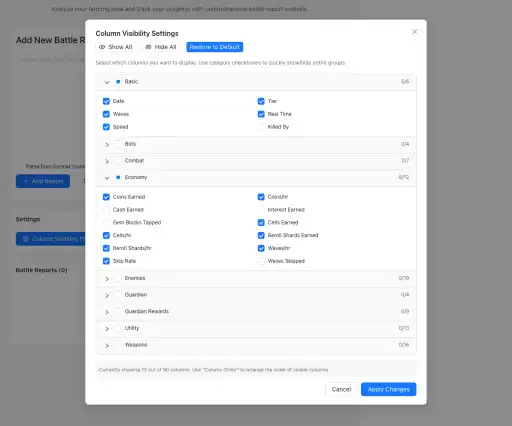
Steuern Sie, welche Spalten in der Tabelle sichtbar sind. Klicken Sie im Einstellungsbereich auf „Spaltensichtbarkeit“, um Spalten nach Kategorie anzuzeigen oder auszublenden.
Sortieren
Klicken Sie auf eine beliebige Spaltenüberschrift, um nach dieser Spalte zu sortieren. Klicken Sie erneut, um die Sortierreihenfolge umzukehren. Die Spalte „Dauer“ sortiert nach dem tatsächlichen Zeitwert, nicht nach der formatierten Zeichenfolge.
Datenmanagement
Daten exportieren
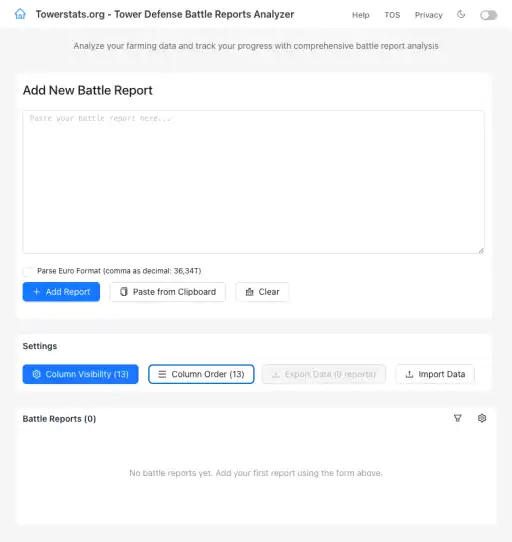
Exportieren Sie alle Ihre Kampfberichte als JSON. Klicken Sie im Bereich „Einstellungen“ auf „Daten exportieren“, um eine JSON-Datei mit allen Berichten, Notizen und Modi herunterzuladen.
Daten importieren
Importieren Sie zuvor exportierte JSON-Dateien, um Ihre Daten wiederherzustellen. Klicken Sie auf „Daten importieren“ und wählen Sie Ihre JSON-Datei aus. Dadurch werden alle aktuellen Daten ersetzt. Exportieren Sie sie daher bei Bedarf zuerst.
Rohdaten-Viewer
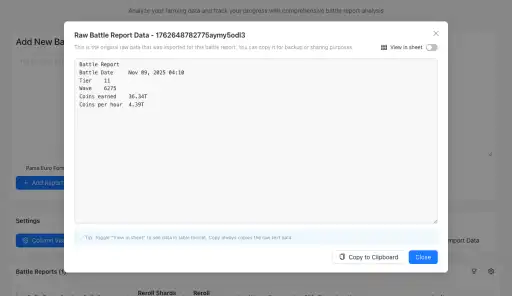
Klicken Sie auf das Augensymbol in der Spalte „Aktionen“, um den ursprünglichen Rohbericht zum Kampf anzuzeigen. Sie können es als Text oder als Tabelle anzeigen, in die Zwischenablage kopieren und zum erneuten Importieren oder Teilen verwenden.
Tipps und Best Practices
Organisieren Sie Ihre Daten
- Verwenden Sie die Stufenhervorhebung, um schnell verschiedene Landwirtschaftsstufen zu identifizieren
- Kennzeichnen Sie Ihre besten Läufe mit einem Modus, damit Sie sie leichter nachschlagen können
- Fügen Sie Notizen hinzu, um zu verfolgen, welche Strategien am besten funktioniert haben
- Verwenden Sie Filter, um die Leistung über Zeiträume hinweg zu vergleichen
Leistungsanalyse
- Verwenden Sie die Farbskalen für „Münzen/Std.“, um Ihre besten Farmläufe zu erkennen
- Filtern Sie nach Datum, um den Fortschritt im Laufe der Zeit zu verfolgen
- Vergleichen Sie verschiedene Ebenen mithilfe der Ebenenhervorhebung
- Exportieren Sie Daten regelmäßig als Backup
Modulverfolgung
- Geben Sie in Battle Notes einen Modulnamen ein und drücken Sie die Eingabetaste, um den nächsten leeren Platz zu füllen
- Protokollieren Sie Kanone, Panzerung, Generator und Kern als Haupt- und Hilfszeichen, anstatt sie in Freiformtext zu mischen
- Fügen Sie benutzerdefinierte Module für Ihre spezifischen Builds hinzu
- Verwenden Sie „range(m)“ für die Turmreichweite und geben Sie zusätzliche Kommentare im Rohtext ein
- Speichern Sie Ihr übliches Loadout mit „Als Voreinstellung speichern“ und füllen Sie beim nächsten Mal Module und Bereiche mit einem Klick
- Voreinstellungen können Module, Bereiche oder beides enthalten, sodass eine reine Bereichsvoreinstellung auf einer Modulvoreinstellung gestapelt werden kann
- „Letzter Bericht“ kopiert die Module und den Bereich aus Ihrem vorherigen Lauf, und aktuelle Bereiche werden unter „Bereich(m)“ angezeigt.
- Verwenden Sie „Verwalten“, um Voreinstellungen umzubenennen, zu bearbeiten, zu duplizieren, zu löschen oder neu anzuordnen
- Drücken Sie Strg+Eingabetaste (⌘+Eingabetaste auf dem Mac), um Notizen zu speichern, ohne zur Maus greifen zu müssen
Häufig gestellte Fragen
Wo werden meine Daten gespeichert?
Ihre Kampfberichte und Einstellungen werden lokal im localStorage Ihres Browsers gespeichert. Wir verwenden GA4 für Traffic-Analysen auf Seitenebene, der Inhalt Ihres Kampfberichts wird jedoch nie dorthin gesendet. Um Ihre Daten zu sichern, verwenden Sie Export.
Was passiert, wenn ich meine Browserdaten lösche?
Ihre Kampfberichte gehen verloren, es sei denn, Sie haben sie exportiert. Exportieren Sie Ihre Daten immer, bevor Sie Browserdaten löschen oder den Browser wechseln.
Kann ich das auf dem Handy nutzen?
Ja. Jede Seite reagiert und funktioniert auf Telefonen und Tablets.
Wie filtere ich nach sehr großen Zahlen?
Verwenden Sie das Einheiten-Dropdown in den Filtern. Für Münzen/Stunde größer als 50 Billionen geben Sie „50“ ein und wählen Sie „T“ als Einheit.
Warum werden meine Stufenfarben nicht angezeigt?
Stellen Sie sicher, dass Sie die Stufe in den Einstellungen für die Stufenfarben aktiviert haben. Standardmäßig sind alle Ebenen inaktiv.
Kann ich die Modulliste anpassen?
Ja. Fügen Sie im Notizeditor unter der Modulspalte einen benutzerdefinierten Modulnamen hinzu. Verwenden Sie „Standard wiederherstellen“, um die Modulliste zurückzusetzen, ohne gespeicherte Kampfnotizen zu löschen.
Werden meine Notizvoreinstellungen gesichert?
Ja. Voreinstellungen werden in Ihrem Browser gespeichert und beim Exportieren von Einstellungen oder Daten + Einstellungen einbezogen. Durch den Import dieser Datei werden sie wiederhergestellt, ohne bereits vorhandene Voreinstellungen zu entfernen.
Zusätzliche Ressourcen
- The Tower Spielanleitung: Karten, Module, Labore, Feinde und mehr
- Alle Towerstats.org-Tools und Rechner
- Towerstats.org Blog
- Tower Reddit-Community
- The Tower FAQ: Antworten auf die häufigsten Fragen
- The Tower Glossar: jede Abkürzung, die Spieler verwenden
Kontakt
Fragen oder Fehlerberichte: [email protected].