Primeiros passos
O Towerstats.org Battle Report Analyzer ajuda você a monitorar e analisar seu desempenho em batalha. Seus relatórios de batalha permanecem no seu navegador e o site usa Google Analytics 4 para medição básica de tráfego.
Adicionando seu primeiro relatório
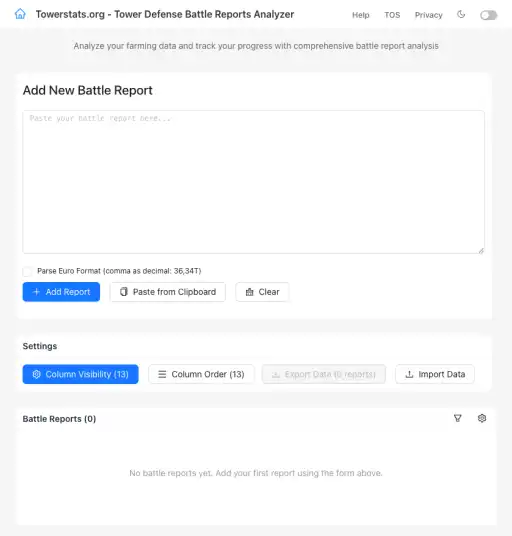
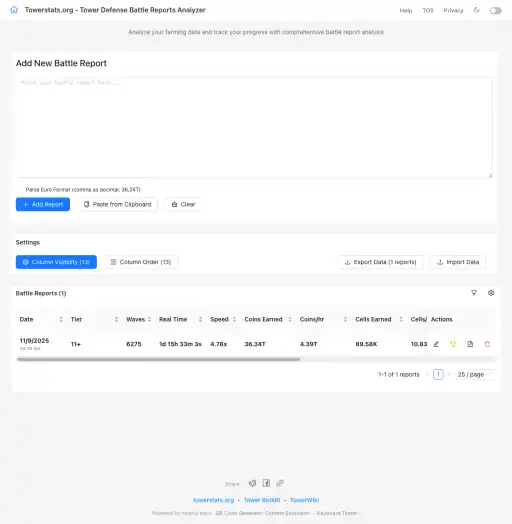
Para adicionar um relatório de batalha, copie o texto bruto do relatório de batalha do seu jogo e cole-o na área de texto "Dados do relatório de batalha". Clique em "Adicionar relatório" para analisá-lo e adicioná-lo à sua coleção.
Colar da área de transferência
Use o botão "Colar da área de transferência" para importar rapidamente os dados da batalha. O aplicativo detectará e analisará automaticamente o formato dos dados.
Suporte ao formato Euro
O aplicativo detecta automaticamente o formato numérico europeu (vírgula como ponto decimal, por exemplo, 36,34T). Use a caixa de seleção "Forçar formato Euro" somente se precisar forçar a análise decimal-vírgula.
Destaque de camada
Codifique por cores seus relatórios de batalha por nível para rápida identificação visual. Clique no ícone de engrenagem no cabeçalho do Battle Reports para abrir as configurações de destaque de nível.
Guia Cores da camada
- Alternar ativação: use a chave na frente de cada camada para ativar ou desativar o realce
- Personalizar cores: clique no seletor de cores para definir uma cor personalizada para cada camada (1-30)
- Redefinir para os padrões: restaurar cores predefinidas (não afeta os estados de alternância)

Nota: por padrão, nenhuma camada é ativada. Ative-os para ver o destaque na tabela.
Escalas de cores
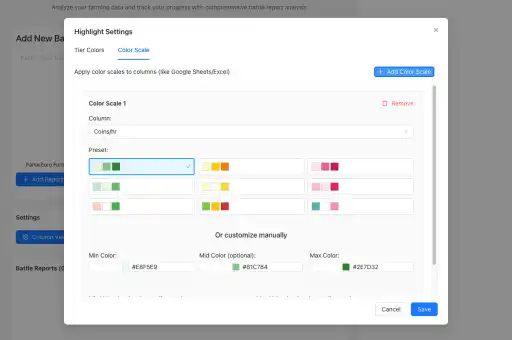
Aplique formatação condicional estilo Planilhas Google/Excel a qualquer coluna numérica. As cores dimensionam as células do código de cores com base em seus valores.
Guia Escala de cores
- Adicionar escala de cores: clique em "Adicionar escala de cores" para criar uma nova escala
- Selecione a coluna: escolha em qual coluna numérica aplicar a escala
- Escolha a predefinição: selecione uma das paletas de cores predefinidas 9 (Gradiente Verde é o padrão)
- Personalizar: ajuste as cores mínimas, médias e máximas, se necessário
- Definir intervalo: opcionalmente, defina valores mínimos/máximos fixos (detectados automaticamente se vazios)
Predefinições disponíveis
Gradiente verde (padrão), gradiente amarelo-laranja, gradiente rosa-vermelho, verde silenciado, amarelo silenciado, vermelho-rosa silenciado, coral-hortelã, terra quente e azul-petróleo.
Filtros de linha
Filtre seus relatórios de batalha para focar em critérios específicos. Clique no ícone de filtro próximo ao ícone de engrenagem para abrir as configurações de filtro. Você pode filtrar por:
- Camada: número da camada (>, =, <)
- Ondas: contagem de ondas
- Data: antes ou depois de um encontro
- Modo: Torneio, Agricultura, Marco, Ataque, Defesa, Utilidade, Ultimate Weapon ou Nenhum modo
- Moedas/hora, moedas ganhas: valores de moedas com suporte de unidade (K, M, B, T, q, s, O, N, D, aa-ab-ah)
- Células/hora, Células ganhas: valores de células com suporte de unidade
- Reroll Shards/hr, Reroll Shards ganhos: relançar valores de fragmentos com suporte de unidade

Usando unidades em filtros
Para filtros de moedas, células e fragmentos de nova rolagem, insira um número (por exemplo, 100), escolha uma unidade (por exemplo, T para trilhão) e o filtro compara o valor convertido (100T = 100 trilhão).
Exemplo: "Moedas/hora > 50T" mostra todos os relatórios com mais de 50 trilhões de moedas por hora.
Notas e acompanhamento de estratégia
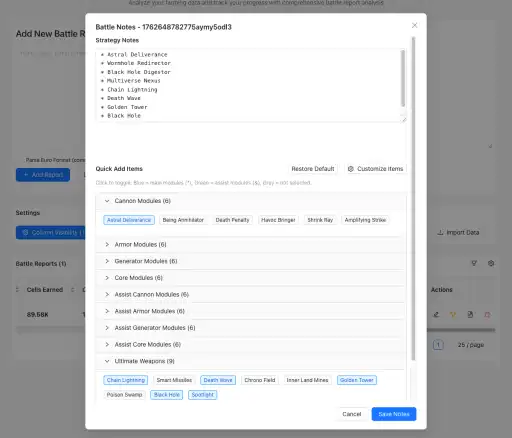
Adicione notas e acompanhe estratégias para cada relatório de batalha. Clique no ícone de edição na coluna Ações para abrir o editor de notas. As notas são divididas em três colunas:
- Módulos: pesquise o nome de um módulo e pressione Enter ou escolha Principal/Assistência para Canhão, Armadura, Gerador e Núcleo. Esta é a maneira mais rápida de registrar um carregamento.
- alcance (m): armazene o alcance da torre em metros para esse relatório.
- Texto bruto: notas de estratégia de formato livre. As notas mais antigas são migradas para cá automaticamente para que nada seja perdido.
Visualização de notas
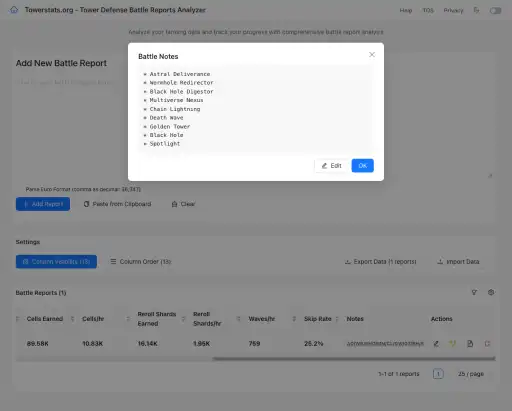
A coluna Notas mostra uma visualização compacta do carregamento do módulo, mais range(m) quando definido. Se um relatório tiver apenas notas antigas de formato livre, a primeira linha desse texto bruto será mostrada. Clique em uma célula de notas para visualizar módulos, intervalo e texto bruto.
Modos de relatório
Use o botão de modo na coluna Ações para marcar um relatório como Torneio, Agricultura, Marco, Ataque, Defesa, Utilidade ou Ultimate Weapon. Marcadores de modo:
- Salve com o relatório no armazenamento local e exporte arquivos
- Mantenha os relatórios de torneio destacados com o nível "+" e estilo de linha em negrito
- Pode ser filtrado diretamente na caixa de diálogo Filtros de linha
Recursos de tabela
Visibilidade da coluna
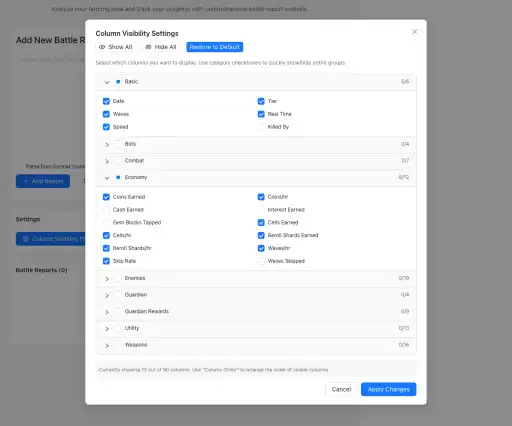
Controle quais colunas ficam visíveis na tabela. Clique em “Visibilidade da coluna” no painel Configurações para mostrar ou ocultar colunas por categoria.
Classificando
Clique em qualquer cabeçalho de coluna para classificar por essa coluna. Clique novamente para reverter a ordem de classificação. A coluna Duração classifica por valor de tempo real, não pela string formatada.
Gerenciamento de dados
Exportar dados
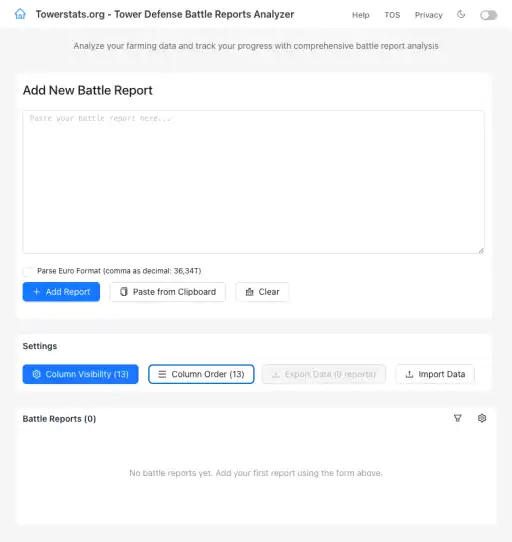
Exporte todos os seus relatórios de batalha como JSON. Clique em “Exportar dados” no painel Configurações para baixar um arquivo JSON com todos os relatórios, notas e modos.
Importar dados
Importe arquivos JSON exportados anteriormente para restaurar seus dados. Clique em “Importar dados” e selecione seu arquivo JSON. Isso substitui todos os dados atuais; portanto, exporte primeiro, se necessário.
Visualizador de dados brutos
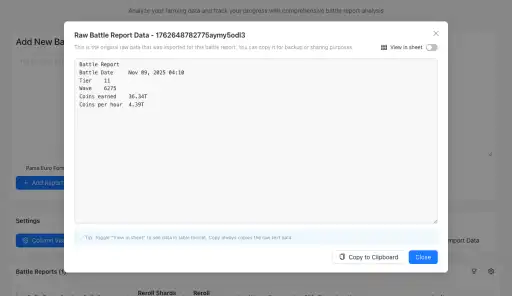
Clique no ícone de olho na coluna Ações para visualizar o relatório original da batalha. Você pode visualizá-lo como texto ou tabela, copiá-lo para a área de transferência e usá-lo para reimportar ou compartilhar.
Dicas e práticas recomendadas
Organizando seus dados
- Use o destaque de níveis para identificar rapidamente diferentes níveis de cultivo
- Marque suas melhores corridas com um modo para fácil referência
- Adicione notas para acompanhar quais estratégias funcionaram melhor
- Use filtros para comparar o desempenho entre períodos de tempo
Análise de desempenho
- Use escalas de cores em "Moedas/hora" para identificar suas melhores corridas agrícolas
- Filtre por data para acompanhar o progresso ao longo do tempo
- Compare diferentes níveis usando o destaque de níveis
- Exporte dados regularmente como backup
Rastreamento de módulo
- Digite um nome de módulo em Battle Notes e pressione Enter para preencher o próximo espaço vazio
- Registre Canhão, Armadura, Gerador e Núcleo como principal mais auxiliar em vez de misturá-los em texto de formato livre
- Adicione módulos personalizados para suas compilações específicas
- Use range(m) para o alcance da torre e mantenha comentários extras em texto bruto
- Salve seu carregamento normal com "Salvar como predefinido" e preencha os módulos e alcance com um clique na próxima vez
- As predefinições podem conter módulos, faixa ou ambos, portanto, uma predefinição somente de faixa pode ser empilhada em uma predefinição de módulo
- "Último relatório" copia os módulos e o intervalo da execução anterior, e os intervalos recentes aparecem em intervalo(m)
- Use "Gerenciar" para renomear, editar, duplicar, excluir ou reordenar predefinições
- Pressione Ctrl+Enter (⌘+Enter no Mac) para salvar notas sem pegar o mouse
Perguntas frequentes
Onde meus dados são armazenados?
Seus relatórios e configurações de batalha são armazenados localmente no localStorage do seu navegador. Usamos o GA4 para análise de tráfego no nível da página, mas o conteúdo do seu relatório de batalha nunca é enviado para lá. Para fazer backup de seus dados, use Exportar.
O que acontece se eu limpar os dados do meu navegador?
Seus relatórios de batalha serão perdidos, a menos que você os exporte. Sempre exporte seus dados antes de limpar os dados do navegador ou trocar de navegador.
Posso usar isso no celular?
Sim. Cada página é responsiva e funciona em telefones e tablets.
Como faço para filtrar por números muito grandes?
Use o menu suspenso de unidades em filtros. Para moedas/hora maiores que 50 trilhão, insira "50" e selecione "T" como unidade.
Por que as cores da minha camada não estão aparecendo?
Certifique-se de ter ativado o nível nas configurações de Cores do nível. Por padrão, todas as camadas estão inativas.
Posso personalizar a lista de módulos?
Sim. No editor de notas, adicione um nome de módulo personalizado na coluna do módulo. Use "Restore Default" para redefinir a lista de módulos sem excluir as notas de batalha salvas.
Foi feito backup das minhas predefinições de notas?
Sim. As predefinições são armazenadas em seu navegador e incluídas quando você exporta Configurações ou Dados + Configurações. A importação desse arquivo os restaura sem remover as predefinições que você já possui.
Recursos adicionais
- The Tower guia do jogo: cartas, módulos, laboratórios, inimigos e muito mais
- Todas as ferramentas e calculadoras Towerstats.org
- Towerstats.org blog
- Comunidade Torre Reddit
- The Tower Perguntas frequentes: respostas às perguntas mais comuns
- The Tower glossário: todas as abreviações que os jogadores usam
Contato
Perguntas ou relatórios de bugs: [email protected].