はじめに
Towerstats.org Battle Report Analyzer は、戦闘パフォーマンスの追跡と分析に役立ちます。戦闘レポートはブラウザーに残り、サイトは基本的なトラフィック測定に Google Analytics 4 を使用します。
最初のレポートを追加する
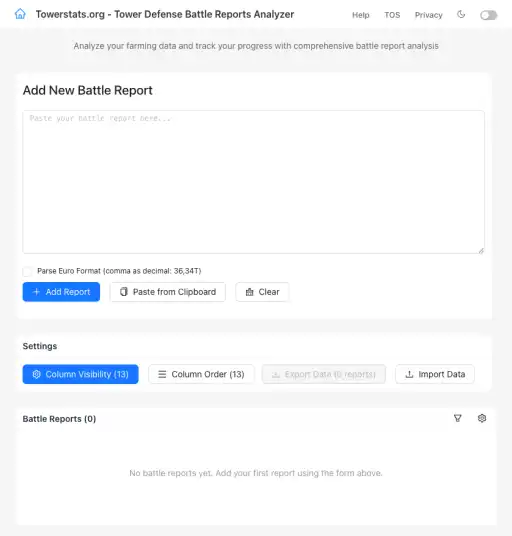
戦闘レポートを追加するには、ゲームから生の戦闘レポート テキストをコピーし、「戦闘レポート データ」テキストエリアに貼り付けます。 [レポートの追加] をクリックして解析し、コレクションに追加します。
クリップボードから貼り付け
「クリップボードから貼り付け」ボタンを使用すると、戦闘データを素早くインポートできます。アプリはデータ形式を自動的に検出して解析します。
ユーロ形式のサポート
アプリはヨーロッパの数値形式 (小数点としてのカンマ、例: 36,34T) を自動的に検出します。 「ユーロ形式を強制する」チェックボックスは、カンマ 10 進数の解析を強制する必要がある場合にのみ使用してください。
ティアの強調表示
戦闘レポートをティアごとに色分けして、視覚的にすばやく識別できるようにします。バトルレポートのヘッダーにある歯車アイコンをクリックして、ティアのハイライト設定を開きます。
ティアカラータブ
- アクティブ化を切り替えます: 各層の前にあるスイッチを使用して、強調表示を有効または無効にします。
- 色のカスタマイズ: カラーピッカーをクリックして各層のカスタムカラーを設定します (1-30)
- デフォルトにリセットします。 プリセットカラーを復元します (トグル状態には影響しません)

注: デフォルトでは、アクティブ化される層はありません。それらをオンに切り替えると、表内で強調表示が表示されます。
カラースケール
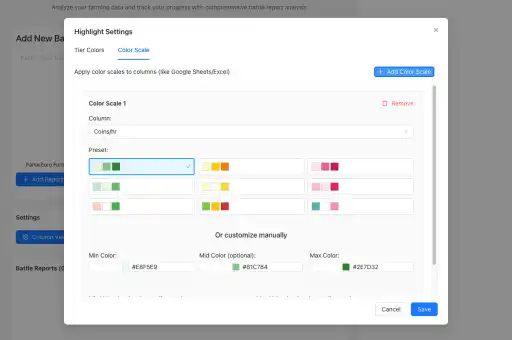
Google スプレッドシート/Excel スタイルの条件付き書式を数値列に適用します。カラースケールは、値に基づいてセルを色分けします。
カラースケールタブ
- カラースケールを追加します。 「カラースケールを追加」をクリックして新しいスケールを作成します
- 列を選択: スケールを適用する数値列を選択します
- プリセットを選択します: 9 プリセット カラー パレットから選択 (デフォルトは緑のグラデーション)
- カスタマイズ: 必要に応じて最小色、中間色、最大色を調整します
- 設定範囲: オプションで固定の最小/最大値を設定 (空の場合は自動検出)
利用可能なプリセット
緑のグラデーション (デフォルト)、黄 - オレンジのグラデーション、ピンク - 赤のグラデーション、ミュート グリーン、ミュート イエロー、ミュート 赤 - ピンク、コーラル - ミント、ウォーム アース、およびティール - ブラッシュ。
行フィルター
戦闘レポートをフィルタリングして、特定の基準に焦点を当てます。歯車アイコンの横にあるフィルター アイコンをクリックして、フィルター設定を開きます。次の条件でフィルタリングできます。
- ティア: ティア番号 (>、=、<)
- 波: 波数
- 日付: デートの前か後
- モード: トーナメント、ファーミング、マイルストーン、アタック、ディフェンス、ユーティリティ、Ultimate Weapon、またはモードなし
- 時給コイン、獲得コイン: 単位サポート付きのコイン値 (K、M、B、T、q、s、O、N、D、aa-ab-ah)
- セル/時間、獲得セル数: 単位をサポートするセル値
- シャードの再ロール/時間、獲得したシャードの再ロール: ユニットサポートによるシャード値の再ロール

フィルターでの単位の使用
コイン、セル、および再ロールシャードフィルターの場合、数値 (例: 100) を入力し、単位 (例: 兆の T) を選択すると、フィルターは変換された値 (100T = 100 兆) を比較します。
例: 「Coins/hr > 50T」は、1 時間あたり 50 兆を超えるコインを含むすべてのレポートを表示します。
メモと戦略の追跡
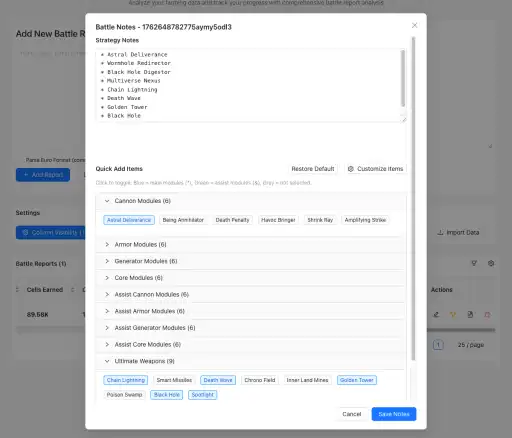
各戦闘レポートにメモを追加し、戦略を追跡します。 「アクション」列の編集アイコンをクリックして、メモエディタを開きます。メモは 3 つの列に分割されています。
- モジュール: モジュール名を検索して Enter を押すか、キャノン、アーマー、ジェネレーター、コアのメイン/アシストを選択します。これはロードアウトを記録する最も速い方法です。
- 範囲(メートル): そのレポートのタワー範囲をメートル単位で保存します。
- 生のテキスト: 自由形式の戦略ノート。古いメモは自動的にここに移行されるため、何も失われません。
メモのプレビュー
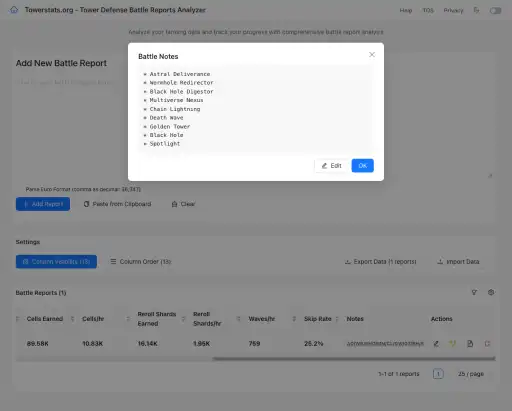
「メモ」列には、コンパクトなモジュールのロードアウトのプレビューと、設定されている場合の範囲 (m) が表示されます。レポートに古い自由形式のメモのみがある場合は、その生のテキストの最初の行が表示されます。ノートのセルをクリックすると、モジュール、範囲、生のテキストが表示されます。
レポートモード
[アクション] 列のモード ボタンを使用して、レポートにトーナメント、ファーミング、マイルストーン、攻撃、防御、ユーティリティ、または Ultimate Weapon のタグを付けます。モードマーカー:
- レポートとともにローカル ストレージに保存し、ファイルをエクスポートします
- トーナメント レポートはティア「+」と太字の行スタイルで強調表示されます。
- 「行フィルター」ダイアログから直接フィルターをかけることができます。
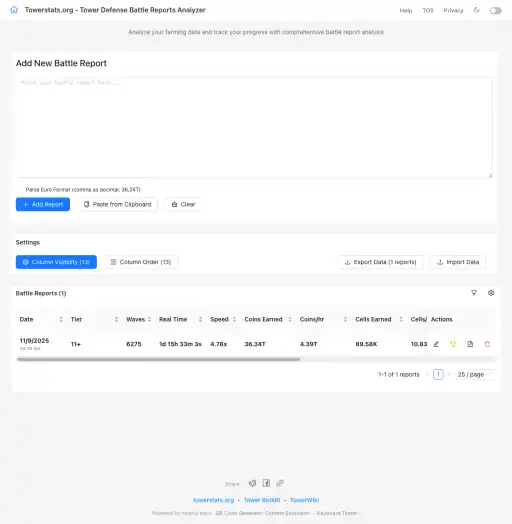
テーブルの特徴
列の可視性
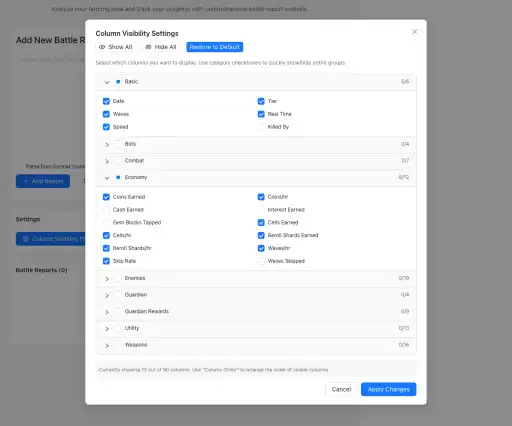
テーブルに表示する列を制御します。カテゴリごとに列を表示または非表示にするには、設定パネルの「列の表示設定」をクリックします。
仕分け
列ヘッダーをクリックすると、その列で並べ替えられます。もう一度クリックすると、並べ替え順序が逆になります。 [期間] 列は、書式設定された文字列ではなく、実際の時間値で並べ替えられます。
データ管理
データのエクスポート
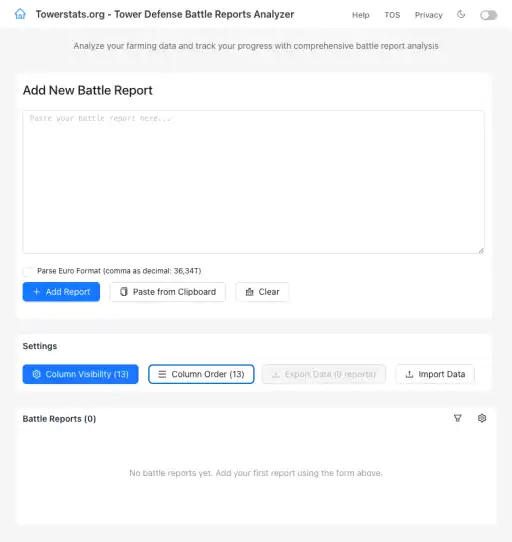
すべての戦闘レポートを JSON としてエクスポートします。 [設定] パネルの [データのエクスポート] をクリックして、すべてのレポート、メモ、モードを含む JSON ファイルをダウンロードします。
データのインポート
以前にエクスポートした JSON ファイルをインポートしてデータを復元します。 「データのインポート」をクリックし、JSON ファイルを選択します。これにより、現在のデータがすべて置き換えられるため、必要に応じて最初にエクスポートします。
生データビューア
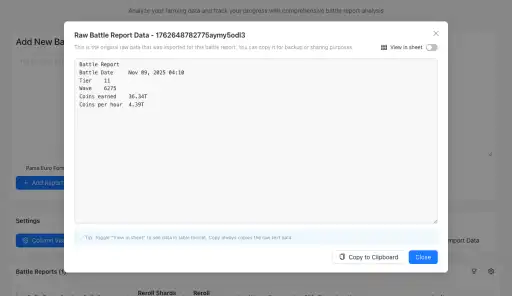
「アクション」列の目のアイコンをクリックすると、元の生の戦闘レポートが表示されます。テキストまたは表として表示し、クリップボードにコピーして、再インポートまたは共有するために使用できます。
ヒントとベストプラクティス
データの整理
- ティアの強調表示を使用して、さまざまな農業ティアをすばやく識別します
- 簡単に参照できるように、ベストランにモードをタグ付けします
- メモを追加してどの戦略が最も効果的だったかを追跡する
- フィルターを使用して期間間のパフォーマンスを比較する
パフォーマンス分析
- 「時給コイン」のカラー スケールを使用して、最適な農業実行を特定します。
- 日付でフィルタリングして、時間の経過に伴う進行状況を追跡する
- 層の強調表示を使用して異なる層を比較する
- データをバックアップとして定期的にエクスポートする
モジュールの追跡
- Battle Notes にモジュール名を入力し、Enter キーを押して次の空のスロットを埋めます。
- ログキャノン、アーマー、ジェネレーター、コアをメインに加え、自由形式のテキストに混合するのではなく補助として使用
- 特定のビルドにカスタム モジュールを追加する
- タワーの範囲には range(m) を使用し、追加のコメントは生のテキストで保持します
- 「プリセットとして保存」で通常のロードアウトを保存し、次回はワンクリックでモジュールと範囲を埋めます
- プリセットはモジュール、範囲、またはその両方を保持できるため、範囲のみのプリセットをモジュール プリセット上にスタックできます。
- 「最後のレポート」では、前回の実行からモジュールと範囲がコピーされ、最近の範囲が range(m) の下に表示されます。
- 「管理」を使用して、プリセットの名前変更、編集、複製、削除、または並べ替えを行います。
- Ctrl+Enter (Mac では ⌘+Enter) を押すと、マウスに手を伸ばさずにメモを保存できます。
よくある質問
私のデータはどこに保存されますか?
戦闘レポートと設定は、ブラウザの localStorage にローカルに保存されます。ページレベルのトラフィック分析には GA4 を使用しますが、戦闘レポートの内容がそこに送信されることはありません。データをバックアップするには、エクスポートを使用します。
ブラウザのデータを消去するとどうなりますか?
戦闘レポートはエクスポートしない限り失われます。ブラウザのデータをクリアしたり、ブラウザを切り替えたりする前に、必ずデータをエクスポートしてください。
これをモバイルで使用できますか?
はい。すべてのページはレスポンシブで、携帯電話やタブレットでも動作します。
非常に大きな数値でフィルタリングするにはどうすればよいですか?
フィルターで単位ドロップダウンを使用します。 50兆を超える時給コインの場合は、「50」と入力し、単位として「T」を選択します。
私のティアの色が表示されないのはなぜですか?
[ティアの色] 設定でティアをオンに切り替えていることを確認してください。デフォルトでは、すべての層は非アクティブです。
モジュールリストをカスタマイズできますか?
はい。ノート エディターで、モジュール列の下にカスタム モジュール名を追加します。 「デフォルトに戻す」を使用すると、保存された戦闘ノートを削除せずにモジュールリストをリセットできます。
私のノートプリセットはバックアップされていますか?
はい。プリセットはブラウザに保存され、設定またはデータ + 設定をエクスポートするときに含まれます。そのファイルをインポートすると、既存のプリセットを削除せずにそれらが復元されます。
追加のリソース
- The Tower ゲームガイド: カード、モジュール、ラボ、敵など
- すべての Towerstats.org ツールと計算機
- Towerstats.org ブログ
- タワー Reddit コミュニティ
- The Tower よくある質問: 最も一般的な質問への回答
- The Tower 用語集: プレイヤーが使用するすべての略語
お問い合わせ
質問またはバグ報告: [email protected].