시작하기
Towerstats.org 전투 보고서 분석기는 전투 성과를 추적하고 분석하는 데 도움이 됩니다. 전투 보고서는 브라우저에 남아 있으며 사이트는 기본 트래픽 측정을 위해 Google Analytics 4를 사용합니다.
첫 번째 보고서 추가
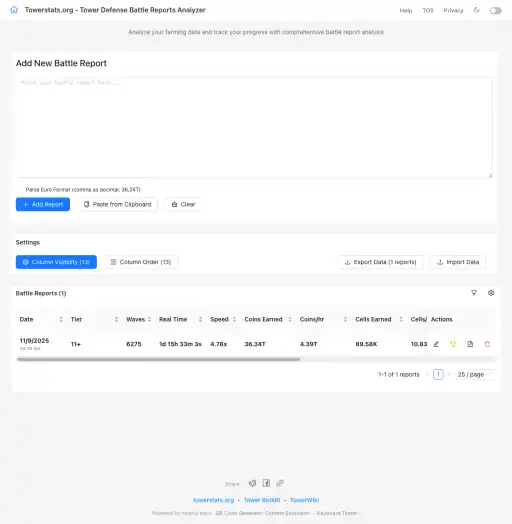
전투 보고서를 추가하려면 게임에서 원본 전투 보고서 텍스트를 복사하여 "전투 보고서 데이터" 텍스트 영역에 붙여넣으세요. "보고서 추가"를 클릭하여 이를 구문 분석하고 컬렉션에 추가하세요.
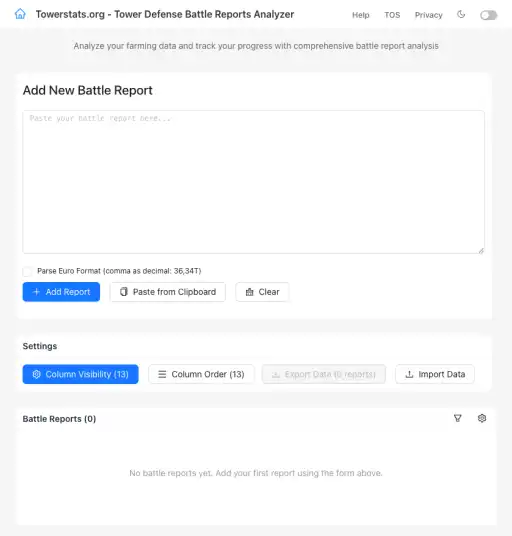
클립보드에서 붙여넣기
"클립보드에서 붙여넣기" 버튼을 사용하면 전투 데이터를 빠르게 가져올 수 있습니다. 앱은 데이터 형식을 자동으로 감지하고 구문 분석합니다.
유로 형식 지원
앱은 유럽 숫자 형식(소수점으로 쉼표, 예: 36,34T)을 자동으로 감지합니다. 쉼표-십진수 구문 분석을 강제로 수행해야 하는 경우에만 "Force Euro Format" 확인란을 사용하십시오.
티어 강조
빠른 시각적 식별을 위해 전투 보고서를 티어별로 색상으로 구분합니다. 전투 보고서 헤더의 톱니바퀴 아이콘을 클릭하면 티어 하이라이트 설정이 열립니다.
등급 색상 탭
- 활성화 전환: 강조 표시를 활성화하거나 비활성화하려면 각 티어 앞에 있는 스위치를 사용하십시오.
- 색상 사용자 정의: 색상 선택기를 클릭하여 각 티어에 대한 맞춤 색상을 설정하세요(1-30)
- 기본값으로 재설정: 사전 설정 색상 복원(토글 상태에는 영향을 주지 않음)

참고: 기본적으로 티어은 활성화되지 않습니다. 표에서 강조표시를 보려면 해당 기능을 켜세요.
색상 스케일
숫자 열에 Google Sheets/Excel 스타일 조건부 서식을 적용합니다. 색상은 값에 따라 색상 코드 셀의 크기를 조정합니다.
색상 스케일 탭
- 색상 스케일 추가: 새로운 스케일을 생성하려면 "색상 스케일 추가"를 클릭하세요.
- 열 선택: 배율을 적용할 숫자 열을 선택하세요.
- 사전 설정 선택: 9 사전 설정된 색상 팔레트에서 선택하세요(녹색 그라데이션이 기본값임)
- 사용자 정의: 필요한 경우 최소, 중간 및 최대 색상 조정
- 설정 범위: 선택적으로 고정 최소/최대 값 설정(비어 있으면 자동 감지)
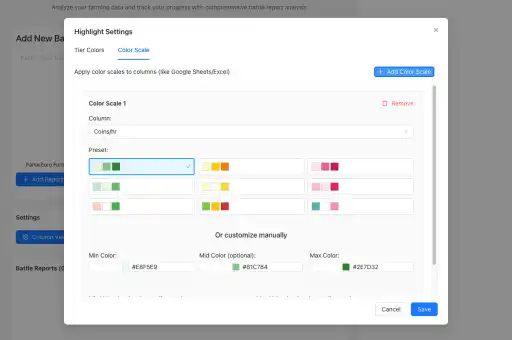
사용 가능한 사전 설정
녹색 그라데이션(기본값), 노란색-주황색 그라데이션, 분홍색-빨간색 그라데이션, 차분한 녹색, 차분한 노란색, 차분한 레드-핑크, 산호-민트, 따뜻한 지구 및 청록-홍당무.
행 필터
특정 기준에 집중하려면 전투 보고서를 필터링하세요. 톱니바퀴 아이콘 옆에 있는 필터 아이콘을 클릭하여 필터 설정을 엽니다. 다음을 기준으로 필터링할 수 있습니다.
- 등급: 티어 번호(>, =, <)
- 파도: 파수
- 날짜: 데이트 전이나 후에
- 모드: 토너먼트, 파밍, 마일스톤, 공격, 방어, 유틸리티, Ultimate Weapon 또는 모드 없음
- 코인/시간, 획득한 코인: 단위를 지원하는 코인 값(K, M, B, T, q, s, O, N, D, aa-ab-ah)
- 셀/시간, 획득한 셀: 단위 지원이 포함된 셀 값
- 시간당 샤드 재롤링, 획득한 샤드 재롤링: 유닛 지원을 통해 샤드 값 다시 롤링

필터에서 단위 사용
코인, 셀, 리롤 샤드 필터의 경우 숫자(예: 100)를 입력하고 단위(예: 1조의 T)를 선택하면 필터가 변환된 값을 비교합니다(100T = 100조).
예: "Coins/hr > 50T"는 시간당 50조 이상의 코인이 포함된 모든 보고서를 표시합니다.
메모 및 전략 추적
각 전투 보고서에 메모를 추가하고 전략을 추적하세요. 작업 열의 편집 아이콘을 클릭하여 메모 편집기를 엽니다. 메모는 세 개의 열로 나뉩니다.
- 모듈: 모듈 이름을 검색하고 Enter를 누르거나 Cannon, Armor, Generator 및 Core에 대한 Main/Assist를 선택합니다. 이는 로드아웃을 기록하는 가장 빠른 방법입니다.
- 범위(m): 해당 보고서의 타워 범위를 미터 단위로 저장합니다.
- 원시 텍스트: 자유형 전략 노트. 이전 메모는 자동으로 여기로 마이그레이션되므로 손실되는 내용은 없습니다.
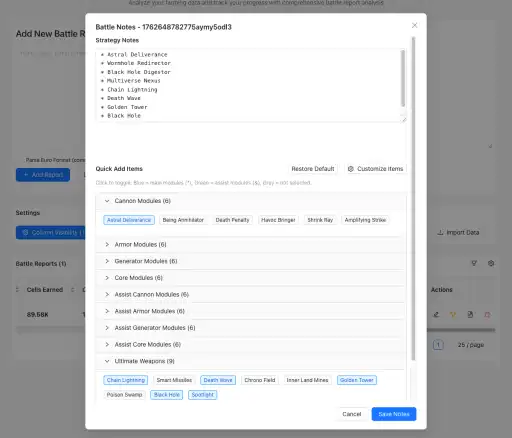
메모 미리보기
참고 열에는 컴팩트 모듈 로드아웃 미리보기와 설정 시 범위(m)가 표시됩니다. 보고서에 이전 자유 형식 메모만 있는 경우 해당 원시 텍스트의 첫 번째 줄이 표시됩니다. 모듈, 범위 및 원시 텍스트를 보려면 메모 셀을 클릭하세요.
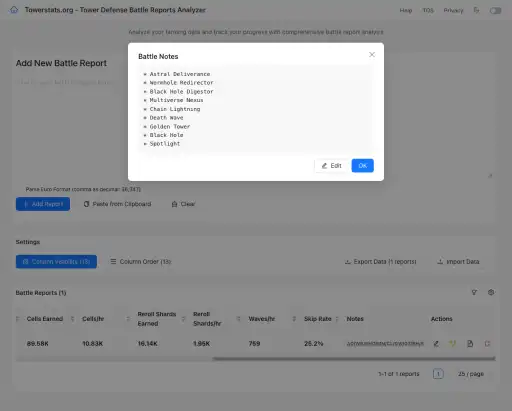
보고 모드
작업 열의 모드 버튼을 사용하여 보고서에 토너먼트, 파밍, 마일스톤, 공격, 방어, 유틸리티 또는 Ultimate Weapon 태그를 지정합니다. 모드 마커:
- 로컬 저장소에 보고서와 함께 저장하고 파일 내보내기
- 토너먼트 보고서는 티어 "+"와 굵은 행 스타일로 강조 표시됩니다.
- 행 필터 대화 상자에서 직접 필터링 가능
테이블 기능
열 가시성
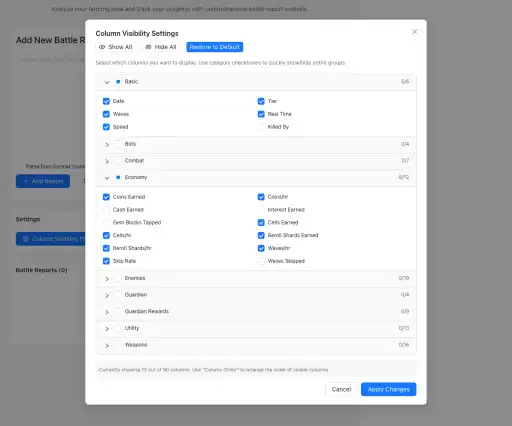
테이블에 표시되는 열을 제어합니다. 카테고리별로 열을 표시하거나 숨기려면 설정 패널에서 "열 가시성"을 클릭하세요.
정렬
해당 열을 기준으로 정렬하려면 열 머리글을 클릭하세요. 정렬 순서를 바꾸려면 다시 클릭하세요. 기간 열은 형식이 지정된 문자열이 아닌 실제 시간 값을 기준으로 정렬됩니다.
데이터 관리
데이터 내보내기
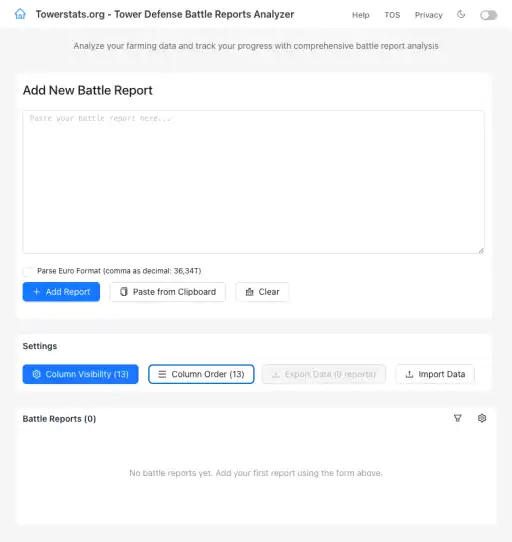
모든 전투 보고서를 JSON으로 내보냅니다. 모든 보고서, 메모 및 모드가 포함된 JSON 파일을 다운로드하려면 설정 패널에서 "데이터 내보내기"를 클릭하세요.
데이터 가져오기
이전에 내보낸 JSON 파일을 가져와 데이터를 복원하세요. "데이터 가져오기"를 클릭하고 JSON 파일을 선택하세요. 이렇게 하면 현재 데이터가 모두 바뀌므로 필요한 경우 먼저 내보냅니다.
원시 데이터 뷰어
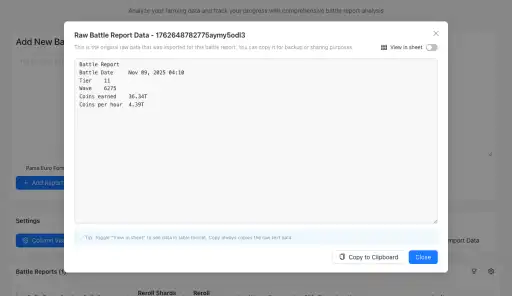
원본 전투 보고서를 보려면 작업 열의 눈 아이콘을 클릭하세요. 텍스트나 표로 볼 수 있으며, 클립보드에 복사하여 다시 가져오거나 공유하는 데 사용할 수 있습니다.
팁 및 모범 사례
데이터 정리
- 티어 강조 표시를 사용하여 다양한 농업 티어을 빠르게 식별
- 쉽게 참조할 수 있도록 모드로 최고의 달리기에 태그를 지정하세요.
- 어떤 전략이 가장 효과적인지 추적하려면 메모를 추가하세요.
- 필터를 사용하여 기간별 실적 비교
성능 분석
- "Coins/hr"의 색상 척도를 사용하여 최고의 농사 활동을 찾아보세요.
- 시간 경과에 따른 진행 상황을 추적하려면 날짜별로 필터링하세요.
- 티어 강조 표시를 사용하여 다양한 티어 비교
- 정기적으로 데이터를 백업으로 내보내기
모듈 추적
- Battle Notes에 모듈 이름을 입력하고 Enter를 눌러 다음 빈 슬롯을 채웁니다.
- 캐논, 방어구, 생성기, 코어를 자유 형식 텍스트에 혼합하는 대신 기본 및 보조 기능으로 기록합니다.
- 특정 빌드에 대한 사용자 정의 모듈 추가
- 타워 범위에는 range(m)를 사용하고 원시 텍스트에 추가 설명을 유지하세요.
- "사전 설정으로 저장"을 사용하여 일반적인 로드아웃을 저장한 후 다음번에 한 번의 클릭으로 모듈과 범위를 채웁니다.
- 사전 설정은 모듈, 범위 또는 둘 다를 보유할 수 있으므로 범위 전용 사전 설정을 모듈 사전 설정에 쌓을 수 있습니다.
- "마지막 보고서"는 이전 실행의 모듈과 범위를 복사하고 최근 범위는 범위(m) 아래에 표시됩니다.
- "관리"를 사용하여 사전 설정 이름 바꾸기, 편집, 복제, 삭제 또는 재정렬
- Ctrl+Enter(Mac에서는 ⌘+Enter)를 눌러 마우스를 사용하지 않고 메모를 저장하세요.
자주 묻는 질문
내 데이터는 어디에 저장되나요?
전투 보고서와 설정은 브라우저의 localStorage에 로컬로 저장됩니다. 페이지 수준 트래픽 분석에는 GA4를 사용하지만 전투 보고서 내용은 GA4로 전송되지 않습니다. 데이터를 백업하려면 내보내기를 사용하세요.
브라우저 데이터를 지우면 어떻게 되나요?
전투 보고서를 내보내지 않으면 전투 보고서가 손실됩니다. 브라우저 데이터를 지우거나 브라우저를 전환하기 전에 항상 데이터를 내보내십시오.
모바일에서 사용할 수 있나요?
그렇습니다. 모든 페이지는 반응형이며 휴대폰과 태블릿에서 작동합니다.
매우 큰 숫자로 필터링하려면 어떻게 해야 합니까?
필터에서 단위 드롭다운을 사용하세요. 50조보다 큰 코인/시간의 경우 "50"을 입력하고 단위로 "T"를 선택합니다.
등급 색상이 표시되지 않는 이유는 무엇인가요?
티어 색상 설정에서 티어을 활성화했는지 확인하세요. 기본적으로 모든 티어은 비활성 상태입니다.
모듈 목록을 사용자 정의할 수 있나요?
그렇습니다. 메모 편집기에서 모듈 열 아래에 사용자 정의 모듈 이름을 추가합니다. 저장된 전투 기록을 삭제하지 않고 모듈 목록을 재설정하려면 "기본값 복원"을 사용하십시오.
내 노트 사전 설정이 백업되나요?
그렇습니다. 사전 설정은 브라우저에 저장되며 설정 또는 데이터 + 설정을 내보낼 때 포함됩니다. 해당 파일을 가져오면 이미 있는 사전 설정을 제거하지 않고 복원됩니다.
추가 리소스
- The Tower 게임 가이드: 카드, 모듈, 연구소, 적 등
- 모든 Towerstats.org 도구 및 계산기
- Towerstats.org 블로그
- 타워 레딧 커뮤니티
- The Tower FAQ: 가장 일반적인 질문에 대한 답변
- The Tower 용어집: 플레이어가 사용하는 모든 약어
연락처
질문 또는 버그 신고: [email protected].