開始使用
Towerstats.org 戰鬥報告分析器可協助您追蹤和分析您的戰鬥表現。您的戰鬥報告保留在您的瀏覽器中,並且網站使用 Google Analytics 4 進行基本流量測量。
新增您的第一份報告
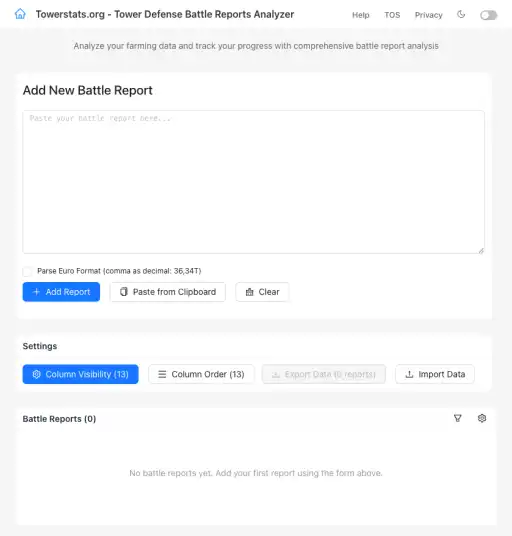
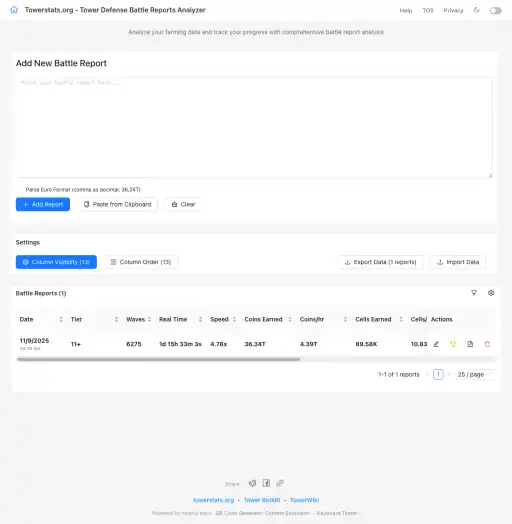
若要新增戰鬥報告,請從遊戲中複製原始戰鬥報告文字並將其貼上到「戰鬥報告資料」文字區域。點擊“新增報告”進行解析並將其新增到您的集合中。
從剪貼簿貼上
使用「從剪貼簿貼上」按鈕可以快速匯入戰鬥資料。應用程式將自動偵測並解析資料格式。
歐元格式支持
該應用程式自動檢測歐洲數字格式(逗號作為小數點,例如36,34T)。僅當您需要強制逗號十進制解析時才使用“強制歐元格式”複選框。
層級突出顯示
按等級對您的戰鬥報告進行顏色編碼,以便快速視覺識別。點擊戰鬥報告標題中的齒輪圖示以開啟等級突出顯示設定。
圖層顏色選項卡
- 切換啟動: 使用每層前面的開關來啟用或停用突出顯示
- 自訂顏色: 點選顏色選擇器為每個圖層設定自訂顏色 (1-30)
- 重設為預設值: 恢復預設顏色(不影響切換狀態)

注意: 預設情況下,沒有啟動任何層。切換它們以查看表中的突出顯示。
色標
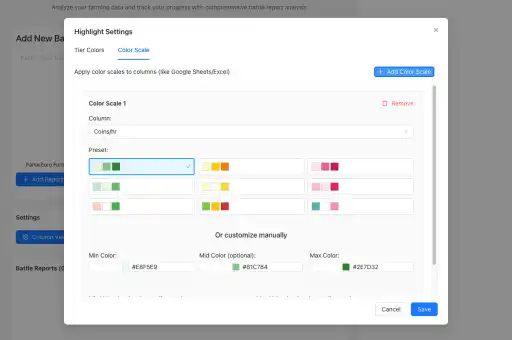
將 Google Sheets/Excel 樣式的條件格式套用至任何數字列。顏色根據顏色代碼單元格的值進行縮放。
色標選項卡
- 新增色階: 按一下「新增色標」以建立新色標
- 選擇列: 選擇要套用比例的數字列
- 選擇預設: 从9预设调色板中选择(默认为绿色渐变)
- 客製化: 如果需要,調整最小、中間和最大顏色
- 設定範圍: 可選擇設定固定的最小/最大值(如果為空則自動偵測)
可用預設
綠色漸層(預設)、黃橙色漸層、粉紅色漸層、柔和綠色、柔和黃色、柔和紅粉色、珊瑚薄荷色、暖土色和青色腮紅。
行過濾器
過濾您的戰鬥報告以專注於特定標準。點擊齒輪圖示旁邊的過濾器圖示以開啟過濾器設定。您可以按以下條件篩選:
- 等級: 層數(>、=、<)
- 波次: 波數
- 日期: 約會之前或之後
- 模式: 錦標賽、農業、里程碑、攻擊、防禦、實用、Ultimate Weapon或無模式
- 金幣/小時,賺取的金幣: 支援單位的金幣值(K、M、B、T、q、s、O、N、D、aa-ab-ah)
- 細胞/小時,獲得的細胞: 具有單位支援的儲存格值
- 每小時重滾碎片,已獲得重滾碎片: 透過單位支援重洗碎片值

在過濾器中使用單位
對於金幣、細胞和重洗碎片過濾器,輸入一個數字(例如100),選擇一個單位(例如T代表萬億),過濾器會比較轉換後的值(100T = 100萬億)。
範例: 「幣/小時 > 50T」顯示每份報告每小時超過50萬億幣。
註釋和策略跟踪
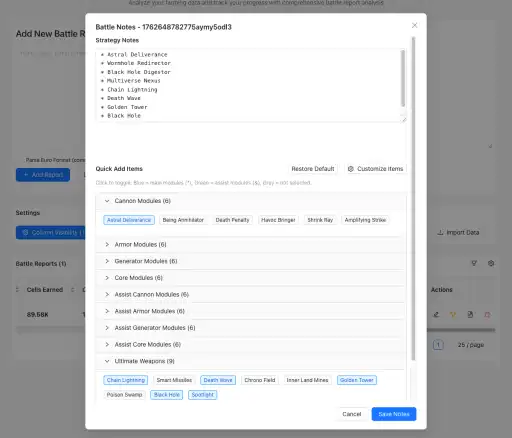
為每個戰鬥報告添加註釋並追蹤策略。按一下操作列中的編輯圖示以開啟註釋編輯器。註分為三欄:
- 模組: 搜索模块名称并按 Enter,或者为 Cannon、Armor、Generator 和 Core 选择 Main/Assist。這是記錄載入的最快方法。
- 範圍(米): 該報告的存儲塔的射程以公尺為單位。
- 原文: 自由形式的策略筆記。較舊的筆記會自動遷移到此處,因此不會遺失任何內容。
筆記預覽
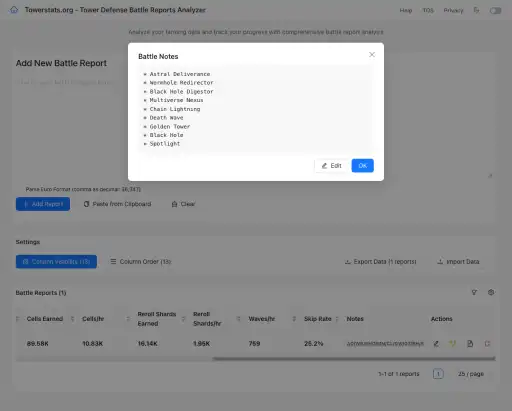
註釋列顯示緊湊的模組加載預覽,以及設定時的範圍(米)。如果報表僅包含較舊的自由格式註釋,則會顯示該原始文字的第一行。按一下註解儲存格以檢視模組、範圍和原始文字。
報告模式
使用操作列中的模式按鈕將報告標記為錦標賽、農業、里程碑、攻擊、防禦、實用程式或Ultimate Weapon。模式標記:
- 將報告與本地存儲一起保存並匯出文件
- 使用“+”圖層和粗體行樣式突出顯示錦標賽報告
- 可以直接從「行過濾器」對話方塊過濾
桌子特點
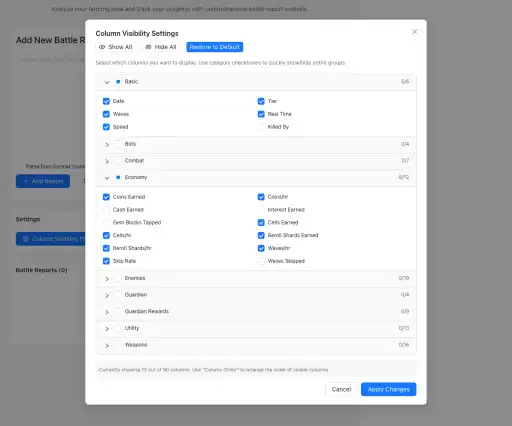
列可見性
控制哪些列在表中可見。按一下「設定」面板中的「列可見性」可依類別顯示或隱藏列。
排序
按一下任意列標題即可按該列排序。再次點選可反轉排序順序。持續時間列按實際時間值排序,而不是格式化字串。
資料管理
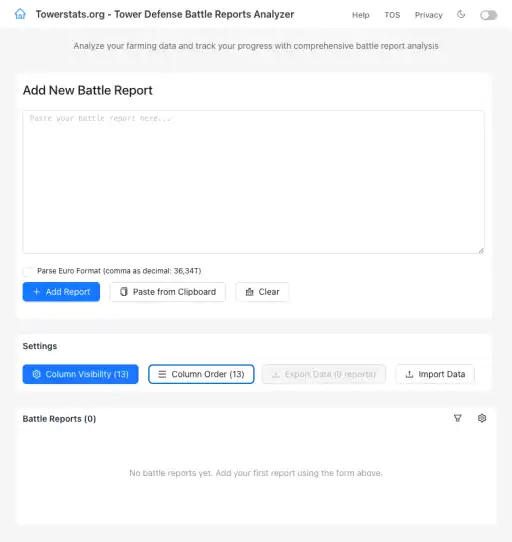
匯出資料
將所有戰鬥報告匯出為 JSON。按一下「設定」面板中的「匯出資料」可下載包含所有報表、註解和模式的 JSON 檔案。
導入資料
匯入先前匯出的 JSON 檔案以恢復您的資料。點擊“導入資料”並選擇您的 JSON 檔案。這將替換所有當前資料,因此如果需要,請先匯出。
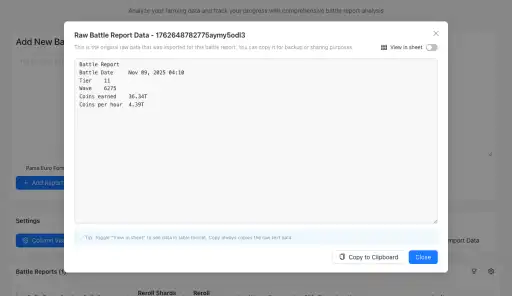
原始資料檢視器
按一下「動作」列中的眼睛圖示以查看原始原始戰鬥報告。您可以將其作為文字或表格查看,將其複製到剪貼簿,然後使用它重新匯入或共用。
提示和最佳實踐
整理您的資料
- 使用層級突出顯示來快速識別不同的農業層級
- 用一種模式標記您的最佳跑步成績以便於參考
- 添加註釋以跟踪哪些策略最有效
- 使用濾鏡比較不同時間段的效能
性能分析
- 使用“金幣/小時”的色標來發現您的最佳刷資源對局
- 按日期過濾以追蹤一段時間內的進度
- 使用圖層突出顯示比較不同圖層
- 定期匯出資料作為備份
模組追蹤
- 在戰鬥筆記中輸入模組名稱,然後按 Enter 填入下一個空白插槽
- 將加農炮、裝甲、發電機和核心記錄為主要加輔助,而不是將它們混合到自由格式文字中
- 為您的特定建置新增自訂模組
- 使用 range(m) 作為塔的射程,並在原始文字中保留額外的註釋
- 使用「另存為預設」儲存您通常的裝載,然後下次一鍵填滿模組和範圍
- 預設可以儲存模組、範圍或兩者,因此僅範圍預設可以堆疊在模組預設上
- 「上次報告」複製上次運行的模組和範圍,最近的範圍顯示在範圍(m)下
- 使用「管理」來重新命名、編輯、複製、刪除或重新排序預設
- 按 Ctrl+Enter(在 Mac 上為 ⌘+Enter)即可儲存筆記,無需使用滑鼠
常見問題
我的資料儲存在哪裡?
您的戰鬥報告和設定本地儲存在瀏覽器的 localStorage 中。我們使用 GA4 進行頁面級流量分析,但您的戰鬥報告內容永遠不會發送到那裡。若要備份資料,請使用匯出。
如果我清除瀏覽器資料會怎樣?
除非您將其匯出,否則您的戰鬥報告將會丟失。在清除瀏覽器資料或切換瀏覽器之前,請務必匯出資料。
我可以在手機上使用這個嗎?
是的。每個頁面都是響應式的,並且適用於手機和平板電腦。
如何過濾非常大的數字?
使用過濾器中的單位下拉清單。對於大於50萬億幣/小時,輸入“50”並選擇“T”作為單位。
為什麼我的等級顏色沒有顯示?
確保您已在“圖層顏色”設定中開啟該圖層。預設情況下,所有層均處於非活動狀態。
我可以自訂模組列表嗎?
是的。在註釋編輯器中,在模組列下新增自訂模組名稱。使用「恢復預設」可以重置模組列表,而不刪除已儲存的戰鬥筆記。
我的筆記預設是否已備份?
是的。預設儲存在您的瀏覽器中,並在您匯出「設定」或「資料 + 設定」時包含在內。匯入該檔案即可恢復它們,而無需刪除現有的預設。
其他資源
- The Tower遊戲指南:卡片、模組、實驗室、敵人等等
- 所有Towerstats.org工具和計算器
- Towerstats.org博客
- 塔 Reddit 社群
- The Tower 常見問題解答:最常見問題的答案
- The Tower術語表:玩家使用的每個縮寫
聯絡方式
問題或錯誤回報: [email protected].